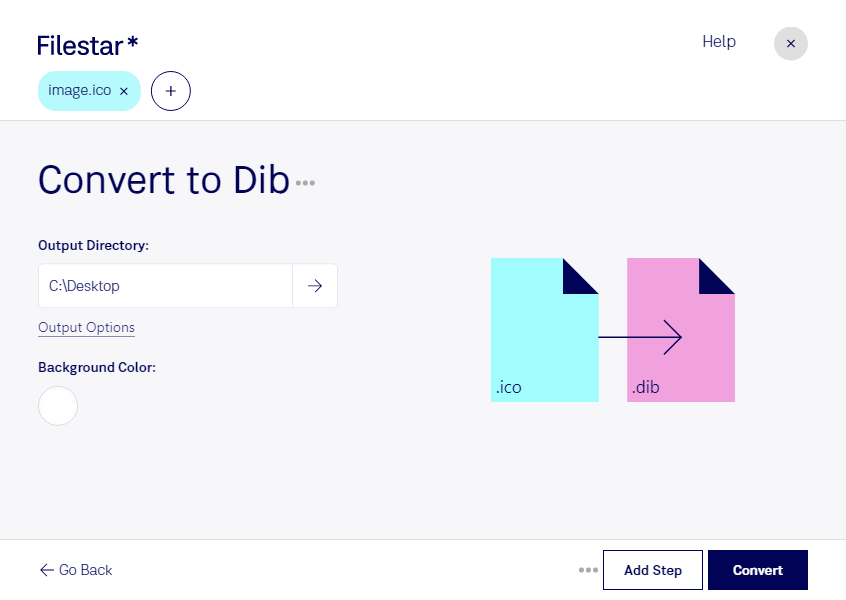
Если вам нужно преобразовать значки Windows в растровые изображения для дальнейшей работы, Filestar позволяет конвертировать ico в dib на вашем компьютере. Приложение работает на Windows и macOS и поддерживает пакетную обработку: вы можете преобразовать сразу несколько файлов вместо повторения одной операции для каждого значка.
Формат ico предназначен для хранения значков и может содержать несколько вариантов изображения с разными размерами и глубиной цвета. Формат dib хранит аппаратно-независимое растровое изображение: описание пикселей не привязано к конкретному устройству вывода. Такое преобразование полезно, когда целевая программа или рабочий процесс требует именно dib. При подготовке файлов важно учитывать нужное разрешение: конвертация растрового изображения сама по себе не добавляет детализации.
Разработчикам Windows-приложений преобразование пригодится для подготовки графических ресурсов к работе с инструментами, принимающими dib. Дизайнеры интерфейсов могут использовать его при передаче значков в устаревшие редакторы, а специалисты по сопровождению программ — при адаптации библиотек изображений для существующих систем. Пакетная обработка особенно удобна, если вы работаете с целым набором ресурсов проекта.
Filestar — настольное приложение, а не онлайн-конвертер. При локальной конвертации исходные файлы не требуется загружать на сторонний сервер, что сокращает риски, связанные с передачей и хранением данных в облаке. Это важно для внутренних интерфейсов, неопубликованных проектов и материалов клиентов. Безопасность при этом также зависит от защиты вашего компьютера и прав доступа к файлам.
Если вы подбираете Filestar для регулярной обработки значков или хотите уточнить возможности работы с вашими файлами, свяжитесь с нами — поможем разобраться в подходящем сценарии использования.