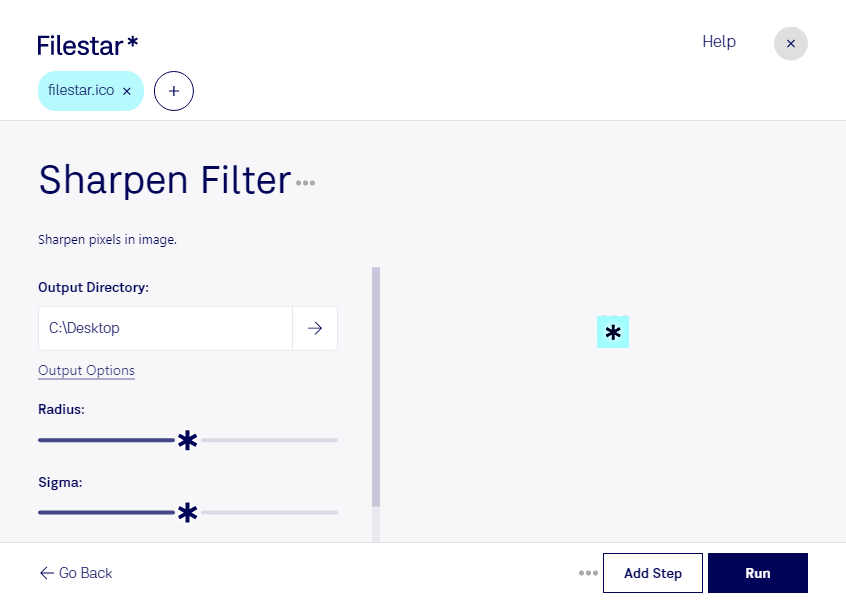
Размытые контуры и нечёткие детали могут сделать значок приложения менее узнаваемым. Фильтр резкости для ICO в Filestar помогает подчеркнуть границы элементов и сделать растровое изображение визуально чётче. Это полезно при подготовке значков для программ, ярлыков и корпоративных интерфейсов.
ICO — формат файла значка Windows. Он может содержать несколько вариантов изображения с разными размерами и глубиной цвета. При обработке важно учитывать размер: на небольшом значке чрезмерная резкость способна создать заметные ореолы вокруг линий. Фильтр не восстанавливает утраченные детали, поэтому результат стоит проверить в том размере, в котором значок будет отображаться.
Такая обработка пригодится дизайнерам интерфейсов, разработчикам приложений и специалистам по оформлению корпоративных рабочих столов. Например, дизайнер может повысить чёткость набора значков после масштабирования, а разработчик — подготовить графические ресурсы перед выпуском программы.
Filestar работает на Windows и macOS и поддерживает пакетные операции. Вы можете обработать несколько файлов за один запуск, вместо того чтобы повторять действие для каждого значка. Для большого набора удобно сначала проверить результат на нескольких образцах, а затем применить обработку к остальным файлам.
Обработка выполняется локально на вашем компьютере: исходные изображения не требуется передавать в облачный сервис. Это сокращает риски, связанные с загрузкой и хранением материалов у стороннего поставщика, особенно если вы работаете с неопубликованным дизайном или ресурсами заказчика.
Если вам нужно подобрать подходящий порядок обработки значков или уточнить возможности пакетной работы, свяжитесь с командой Filestar.