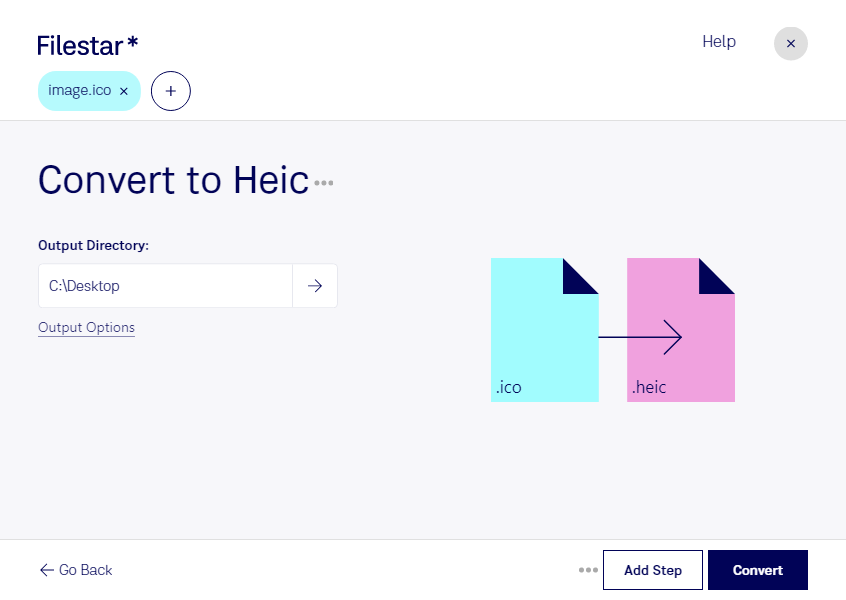
Filestar позволяет конвертировать ico в heic на вашем компьютере под Windows или macOS. Это удобно, когда изображение из файла значка нужно сохранить в формате с эффективным сжатием для дальнейшего использования в совместимых приложениях.
Файл ico предназначен для значков Windows и может содержать несколько растровых изображений разных размеров и глубины цвета. Формат heic подходит для компактного хранения растровой графики, но не заменяет ico в качестве системного значка. Перед преобразованием стоит определить, где вы будете использовать результат: не все редакторы и системы публикации поддерживают heic.
Такая конвертация может пригодиться дизайнерам интерфейсов, разработчикам и специалистам по цифровым архивам. Например, дизайнеру — для подготовки изображений значков к внутреннему обзору в приложении с поддержкой heic, а архивисту — для хранения графических материалов в едином формате. При этом преобразование не увеличивает исходное разрешение: небольшой значок не станет детальным изображением для крупной печати.
Для коллекций значков в Filestar доступна пакетная обработка. Вы можете преобразовать несколько файлов за одну операцию, вместо того чтобы повторять одинаковые действия для каждого изображения. Перед обработкой всей папки полезно проверить результат на нескольких образцах: оценить резкость мелких деталей, цвет и отображение фона в целевом приложении.
Filestar — настольное приложение, а не онлайн-конвертер. Локальная обработка позволяет не передавать исходные изображения стороннему облачному сервису и сокращает риски, связанные с их загрузкой и хранением вне вашей инфраструктуры. Это особенно важно для неопубликованных интерфейсов, фирменной графики и клиентских материалов. Защита файлов при этом зависит и от безопасности самого компьютера.
Если вы подбираете подписку для регулярной конвертации или хотите уточнить, подойдёт ли Filestar для вашей коллекции значков, свяжитесь с нами и расскажите о своих задачах.