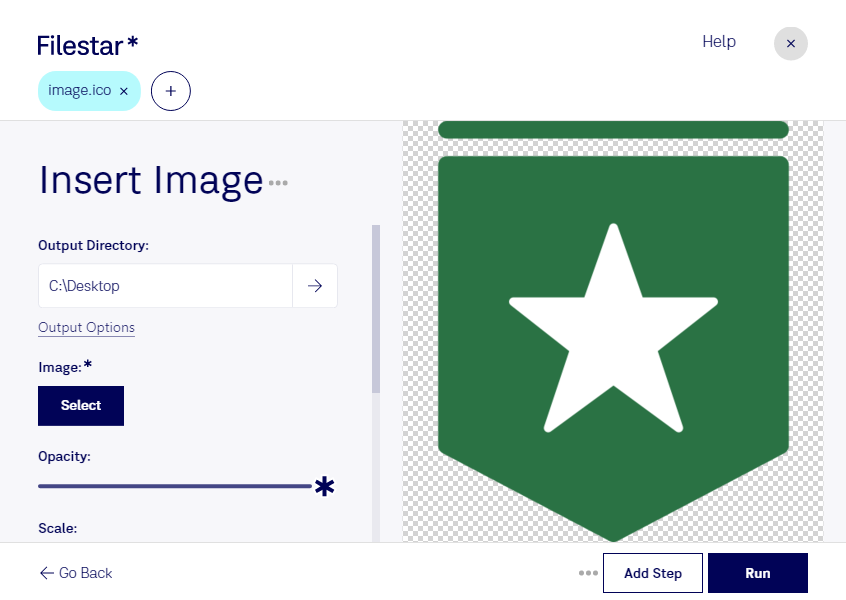
Если вам нужно вставить изображение в ico, Filestar поможет подготовить графику для значка Windows. Приложение работает на Windows и macOS и позволяет обрабатывать как отдельные файлы, так и целые наборы изображений.
Формат ico относится к растровым изображениям и используется для значков приложений, файлов и ярлыков. Один файл может содержать несколько вариантов значка с разными размерами и глубиной цвета. При подготовке исходного изображения важно учитывать читаемость в небольшом масштабе: простые формы, контрастные цвета и аккуратный прозрачный фон помогают сохранить узнаваемость значка.
Такая обработка полезна разработчикам программ, которым нужны значки для приложений, и дизайнерам, создающим графические элементы в едином фирменном стиле. Системные администраторы могут использовать изображения для оформления ярлыков корпоративных инструментов, а специалисты по брендингу — готовить значки на основе логотипов.
Для работы с несколькими изображениями в Filestar предусмотрена пакетная обработка. Вы можете применять одну операцию к группе файлов, сокращая повторяющиеся действия. Это удобно, когда нужно подготовить набор значков для нескольких продуктов или обновить оформление большого числа ярлыков.
Обработка выполняется локально на вашем компьютере, а не в онлайн-конвертере. Исходные изображения не требуется передавать облачному сервису, что уменьшает риски, связанные с загрузкой и хранением копий у стороннего поставщика. Такой подход особенно важен для неопубликованных логотипов, внутренних проектов и материалов заказчиков.
Если вы подбираете Filestar для регулярной работы со значками или хотите уточнить подходящий способ обработки ваших файлов, свяжитесь с нами — поможем разобраться в вашей задаче.