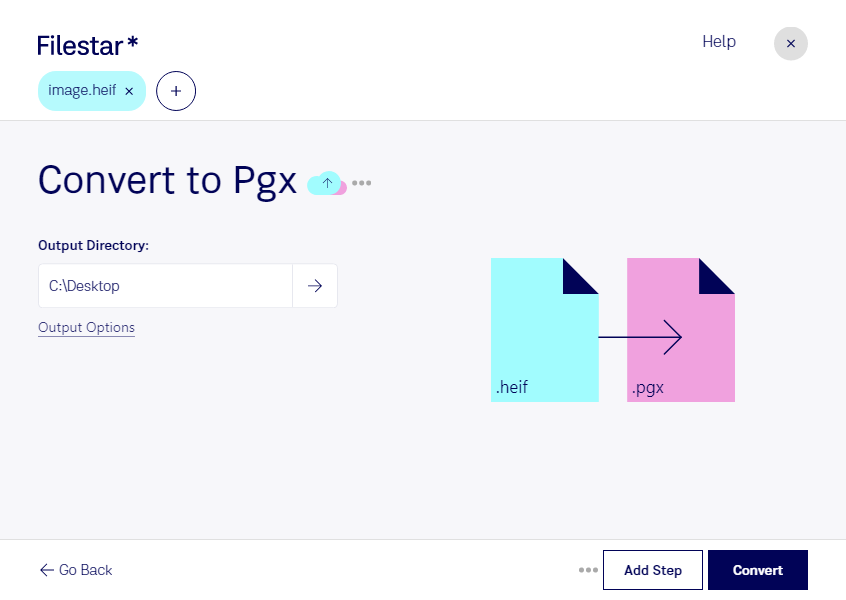
Если вам нужно конвертировать HEIF в PGX, сначала стоит уточнить назначение итогового файла. HEIF — формат растровых изображений High Efficiency Image, а PGX в данном случае — файл данных Hopedot VOS, относящийся к образам дисков. Эти форматы решают разные задачи: простая смена расширения не превратит фотографию в образ диска.
Такая задача может возникнуть у системного администратора, который готовит рабочее окружение Hopedot VOS с набором изображений, или у специалиста по архивированию, которому нужно включить фотографии HEIF в переносимую среду. Здесь важно различать преобразование самого изображения и добавление файла в образ. Для второго сценария могут потребоваться инструменты целевой системы, а не обычный конвертер изображений.
Filestar работает на Windows и macOS и позволяет выполнять пакетные операции с файлами. Для доступных skills вы можете обрабатывать сразу несколько изображений, сокращая количество повторяющихся действий. Перед обработкой всей коллекции разумно проверить результат на одном файле: убедиться, что целевая программа его открывает и что качество соответствует вашим требованиям.
Локальная обработка помогает сохранить контроль над конфиденциальными материалами. Файлы, обрабатываемые непосредственно на вашем компьютере, не требуется передавать стороннему облачному сервису. Это снижает риски, связанные с загрузкой, хранением и доступом к копиям корпоративных фотографий или клиентских материалов. При этом безопасность по-прежнему зависит от защиты самого компьютера и настроек доступа.
Перед выбором подписки уточните, доступен ли нужный маршрут преобразования и соответствует ли он требованиям Hopedot VOS. Свяжитесь с нами, чтобы проверить поддержку HEIF и PGX в Filestar и подобрать подходящий способ обработки ваших файлов.