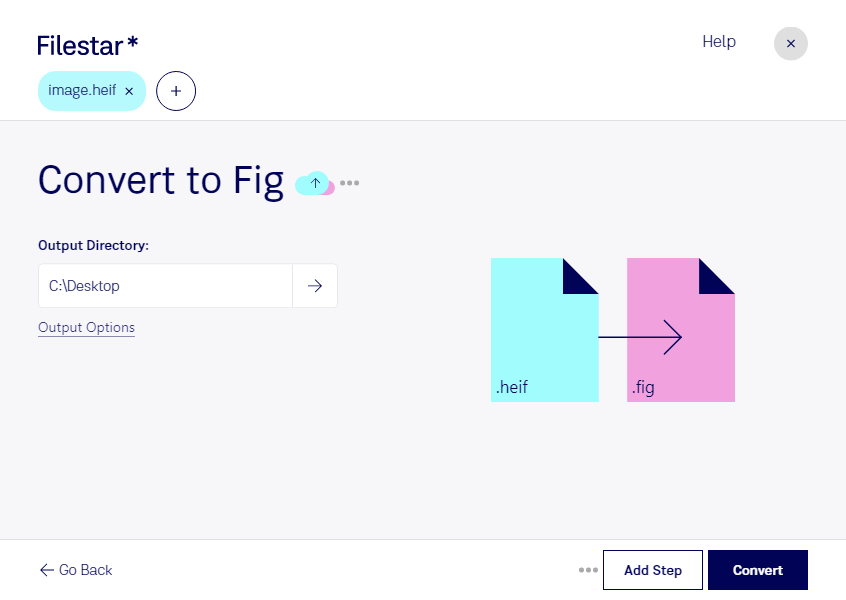
Если вам нужно конвертировать HEIF в FIG для работы в XFig, Filestar позволяет выполнять преобразование локально на Windows и macOS. Вы можете обработать отдельное изображение или сразу группу файлов — это удобно, когда нужно подготовить материалы для нескольких проектов.
HEIF — растровый формат, который часто используется для фотографий со смартфонов. FIG — формат XFig, предназначенный для хранения векторных рисунков, схем и других графических объектов. Важно учитывать различие: смена формата сама по себе не превращает фотографию в набор редактируемых векторных контуров. Если вам нужны именно такие контуры, потребуется отдельная векторизация. Также FIG для XFig не следует путать с файлами Figma.
Такое преобразование может пригодиться инженерам, которые используют фотографии деталей при подготовке технических схем, научным сотрудникам, создающим иллюстрации для публикаций, и преподавателям, оформляющим учебные материалы в XFig. Перед обработкой большой подборки полезно проверить один файл: откройте результат в целевой программе и оцените, подходит ли он для вашей задачи.
Пакетная обработка в Filestar помогает сократить повторяющиеся действия. Вместо преобразования каждого изображения вручную вы можете выбрать несколько файлов и применить к ним одну операцию. Это особенно полезно при работе с сериями снимков оборудования, объектов или образцов.
Локальная обработка снижает риски, связанные с передачей изображений стороннему облачному сервису. Исходные материалы не нужно загружать на чужой сервер — это важно для конфиденциальных чертежей, фотографий заказчиков и неопубликованных исследований. При этом безопасность также зависит от защиты вашего компьютера и прав доступа к рабочим папкам.
Если вы хотите подобрать подходящий порядок обработки HEIF и проверить результат в FIG, обратитесь к нам — поможем уточнить возможности Filestar для вашей задачи.