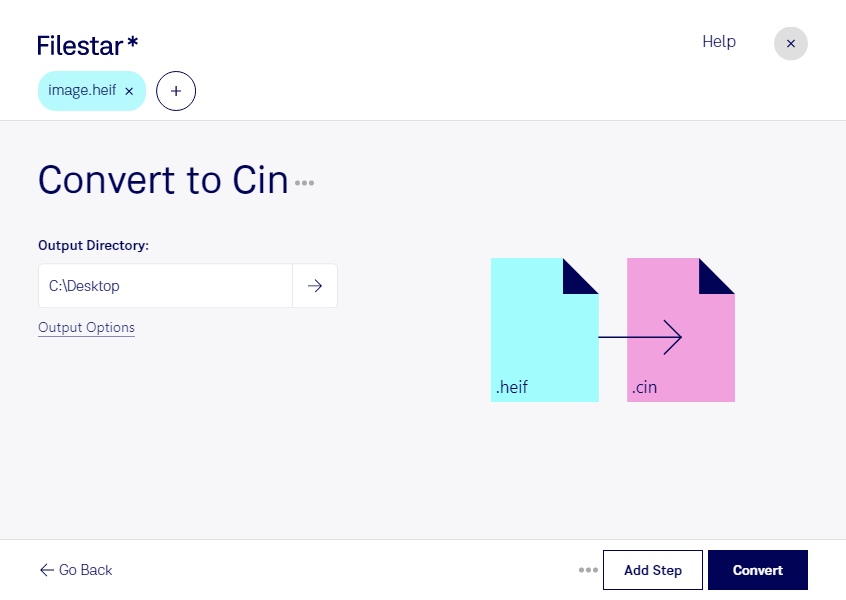
HEIF позволяет хранить растровые изображения с эффективным сжатием и часто используется для фотографий со смартфонов. Однако для работы в специализированных программах постобработки может потребоваться другой формат. Filestar помогает преобразовать heif в cin — формат растрового изображения Kodak Cineon, связанный с цифровыми кинопроизводственными процессами.
Такая конвертация может пригодиться специалистам по визуальным эффектам, композитингу и постобработке. Например, если фотографии со съёмочной площадки нужно подготовить для программы, принимающей cin, или включить отдельные изображения в рабочий процесс с материалами Cineon. Перед обработкой всей серии стоит проверить один файл в целевой программе: преобразование формата само по себе не заменяет настройку цветового пространства и проверку результата.
Filestar работает на Windows и macOS и поддерживает пакетную конвертацию. Вы можете обрабатывать несколько изображений за один запуск вместо повторения одинаковых действий для каждого файла. Это удобно при подготовке подборок референсов, фотоматериалов для композитинга и архивов проекта.
Обработка выполняется локально на вашем компьютере: Filestar не является онлайн-конвертером. Для конвертации не требуется передавать исходные изображения облачному сервису, поэтому снижается риск их раскрытия стороннему поставщику. Это особенно важно для неопубликованных кадров, клиентских материалов и проектов с требованиями к конфиденциальности. При этом безопасность файлов также зависит от защиты самого компьютера и настроек доступа к папкам.
Если вы выбираете подписку для регулярной обработки изображений, свяжитесь с нами — поможем уточнить возможности Filestar для ваших файлов и рабочего процесса.