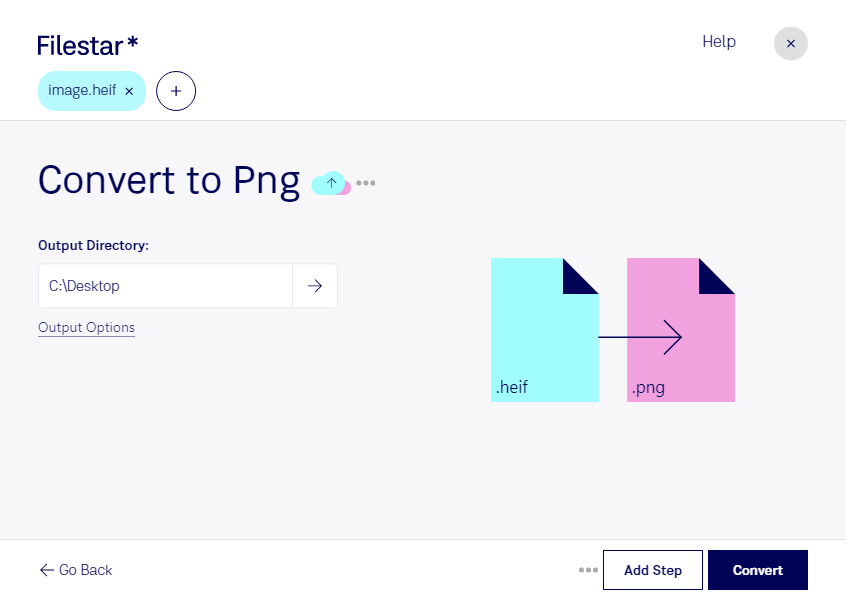
Нужно подготовить фотографии с телефона для работы в графическом редакторе, публикации или передачи заказчику? Filestar позволяет конвертировать HEIF в PNG на Windows и macOS. Это настольное приложение: обработка выполняется локально на вашем компьютере, а не через онлайн-конвертер.
HEIF — формат растровых изображений, который позволяет хранить качественные снимки в компактных файлах. Однако его поддерживают не все программы и рабочие процессы. PNG широко используется в графических редакторах, браузерах и инструментах для подготовки презентаций. Преобразование помогает сделать изображения доступными для дальнейшей работы без привязки к поддержке HEIF.
PNG использует сжатие без потерь: при сохранении полученного изображения формат не добавляет потерь от сжатия. При этом преобразование не восстанавливает детали, которые уже были утрачены в исходном снимке. Размер файлов после конвертации может увеличиться — это стоит учитывать при подготовке больших архивов.
Пакетная обработка в Filestar избавляет от необходимости преобразовывать каждый снимок отдельно. Вы можете выбрать несколько файлов и применить к ним одну операцию. Такой подход удобен фотографам, которые готовят материалы для ретушёра, дизайнерам, собирающим макеты из клиентских фотографий, и специалистам по электронной коммерции, обрабатывающим снимки товаров для каталога.
Локальная конвертация особенно важна для фотографий людей, неопубликованных материалов и внутренних документов компании. Исходные изображения не нужно передавать стороннему облачному сервису: это уменьшает риски, связанные с загрузкой и хранением копий на чужой инфраструктуре. Контроль над доступом к файлам остаётся у вас, поэтому важно также защищать сам компьютер.
Если вы подбираете Filestar для регулярной обработки изображений или хотите уточнить возможности пакетной конвертации, свяжитесь с нами — поможем разобраться с вашим рабочим сценарием.