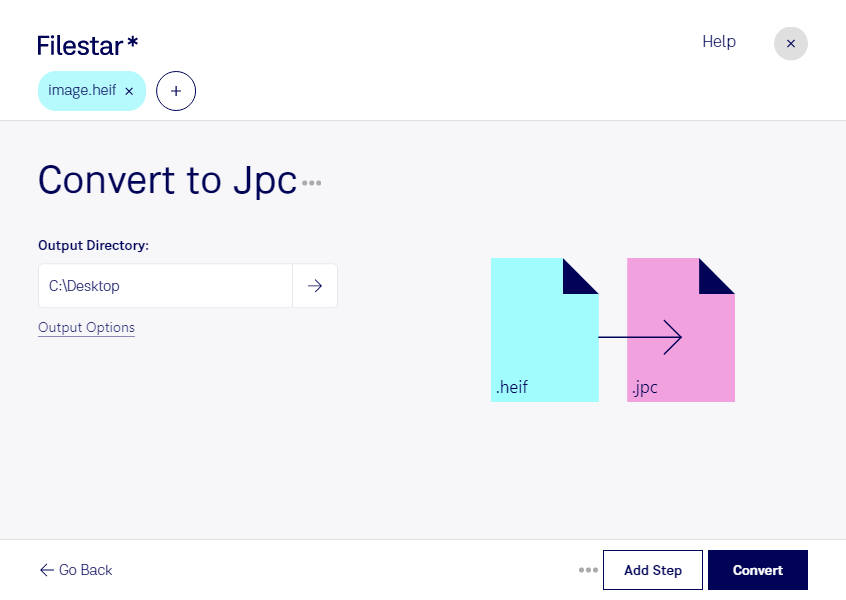
Если ваша рабочая система принимает изображения в формате JPEG 2000, фотографии в heif могут потребовать преобразования. Filestar позволяет конвертировать heif в jpc на Windows и macOS, обрабатывая файлы непосредственно на вашем компьютере.
heif — формат растровых изображений High Efficiency Image, который часто используется для хранения фотографий со смартфонов. jpc представляет собой файл кодового потока JPEG 2000. В отличие от jp2, это сам сжатый поток изображения, а не контейнер с дополнительной структурой. Поэтому перед преобразованием важно проверить, что целевая программа поддерживает именно jpc.
Такая конвертация полезна специалистам по цифровым архивам, которые приводят изображения из разных источников к формату своей системы хранения. Разработчикам она помогает подготовить материалы для приложений, работающих с JPEG 2000, а специалистам по обработке изображений — включить фотографии в heif в существующий производственный процесс.
В Filestar вы можете обрабатывать файлы пакетно: преобразовать сразу подборку снимков вместо повторения одной операции для каждого изображения. Это удобно при подготовке архивов, тестовых наборов и больших коллекций фотографий. Прежде чем запускать всю партию, проверьте результат на нескольких файлах: размеры, цвета и совместимость с программой, в которой вы будете их использовать.
Локальная обработка позволяет не передавать исходные изображения стороннему облачному сервису. Это снижает риски, связанные с загрузкой, хранением и доступом к копиям файлов на чужих серверах, — особенно если фотографии содержат персональные данные или конфиденциальные материалы. При этом безопасность компьютера и права доступа к папкам остаются важны.
Если вы выбираете Filestar для регулярной конвертации или хотите уточнить возможности обработки ваших файлов, свяжитесь с нами — поможем подобрать подходящий вариант использования.