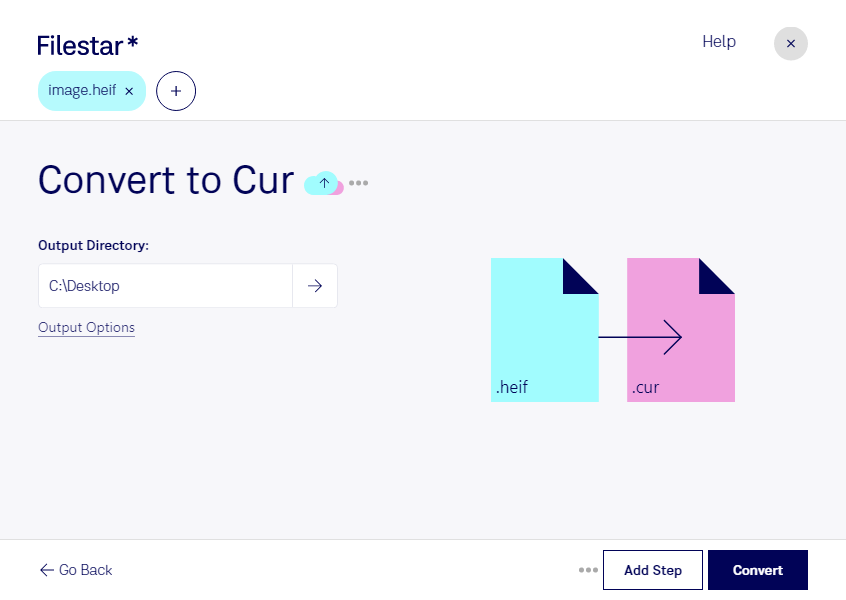
Изображение в формате HEIF можно использовать не только для хранения фотографий и графики, но и как основу для курсора. Filestar позволяет конвертировать HEIF в CUR на вашем компьютере, чтобы подготовить графический ресурс для интерфейса Windows.
HEIF — растровый формат с эффективным сжатием изображений. CUR предназначен для хранения курсоров Windows: помимо самого изображения, этот формат предусматривает активную точку, которая определяет место нажатия. При подготовке исходной графики важно учитывать небольшой размер курсора: простой силуэт и контрастные детали обычно читаются лучше, чем сложная фотография.
Такое преобразование пригодится разработчикам настольных приложений, дизайнерам интерфейсов и специалистам по оформлению рабочих мест Windows. Например, дизайнер может превратить изображение фирменного символа в курсор, а разработчик — подготовить графику для разных режимов работы приложения. Filestar работает на Windows и macOS, поэтому подготовить файлы можно и на Mac, даже если использовать их вы планируете в Windows.
Если у вас несколько исходных изображений, пакетная конвертация помогает обработать их вместе, вместо того чтобы повторять одну операцию для каждого файла. Это удобно при подготовке набора курсоров или сравнении нескольких вариантов дизайна.
Обработка выполняется локально на вашем компьютере, без загрузки исходных изображений в облачный конвертер. Такой подход сокращает передачу данных сторонним сервисам и помогает сохранять контроль над неопубликованной графикой, клиентскими материалами и внутренними ресурсами проекта.
Если вы подбираете Filestar для подготовки курсоров или регулярной пакетной обработки, свяжитесь с нами — поможем уточнить, подходит ли он для ваших задач.