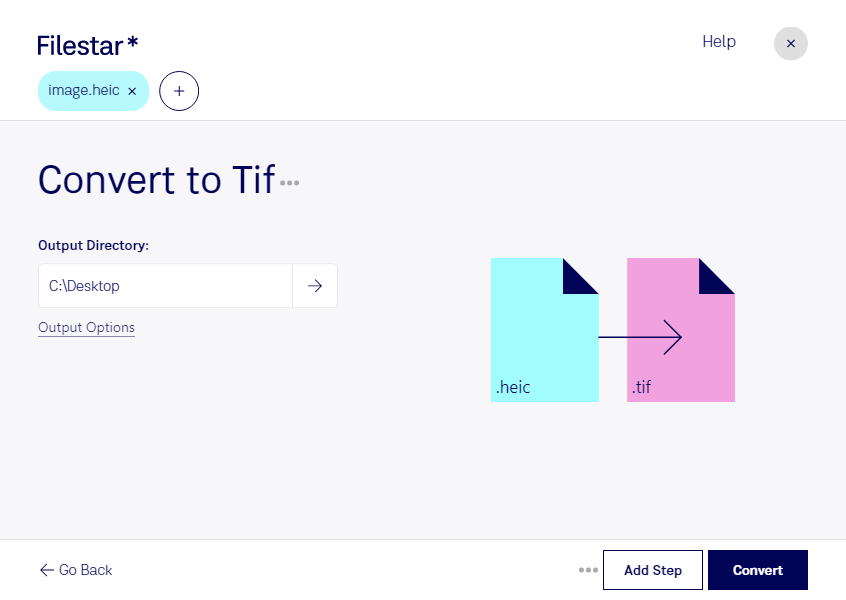
Фотографии в формате heic занимают сравнительно мало места, но не все рабочие программы поддерживают их импорт. Filestar позволяет конвертировать heic в tif на Windows и macOS, чтобы подготовить изображения для дальнейшей обработки, передачи коллегам или включения в профессиональный рабочий процесс.
Оба формата предназначены для растровых изображений. heic часто используется для фотографий со смартфонов, а tif широко применяется в ретуши, издательской работе и полиграфии. Преобразование помогает сделать снимки совместимыми с инструментами, которые принимают tif, однако не восстанавливает детали, уже утраченные в исходном изображении.
Фотографу такая конвертация пригодится при подготовке снимков клиента к ретуши. Дизайнеру — при работе с фотографиями для каталога или рекламного макета. Сотруднику издательства — при сборе иллюстраций из разных источников. Перед передачей материалов в типографию стоит уточнить её требования к разрешению, цветовому профилю и параметрам файла: одна смена формата не гарантирует готовность к печати.
В Filestar вы можете обрабатывать файлы пакетно, вместо того чтобы конвертировать каждый снимок отдельно. Это особенно удобно для фотосессий, товарных подборок и архивов изображений: меньше повторяющихся действий и проще подготовка большого набора файлов. Учитывайте, что tif может занимать значительно больше места, чем heic.
Filestar — приложение для локальной работы, а не онлайн-конвертер. При преобразовании на вашем компьютере фотографии не нужно загружать на сторонний сервер. Это сокращает риски, связанные с передачей и хранением копий в облаке, особенно если вы работаете с личными снимками или неопубликованными материалами заказчика. При этом безопасность файлов также зависит от защиты самого компьютера.
Если вы подбираете Filestar для регулярной конвертации или пакетной обработки фотографий, свяжитесь с нами — поможем уточнить, подходит ли приложение для ваших задач.