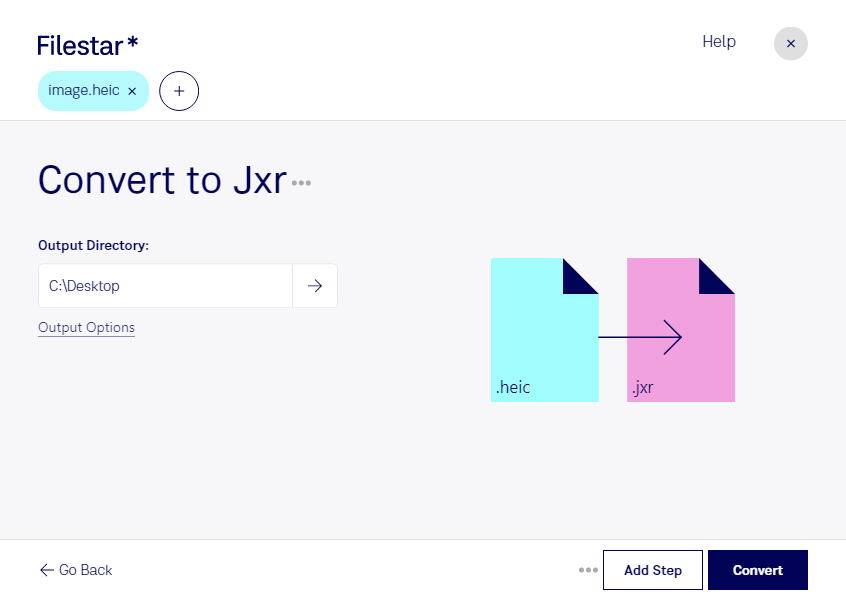
Если ваша программа или рабочий процесс требует изображения JXR, Filestar поможет преобразовать фотографии HEIC в нужный формат. Приложение работает на Windows и macOS и обрабатывает файлы локально на вашем компьютере.
HEIC часто используется для хранения фотографий со смартфонов: он позволяет получать компактные файлы с высоким качеством изображения. Однако не все рабочие инструменты поддерживают этот формат. JXR, также известный как JPEG XR, — формат растровых изображений, который поддерживает расширенный динамический диапазон и прозрачность. Переход на него полезен, когда принимающая программа или технические требования проекта предусматривают именно JXR.
Такая конвертация может пригодиться фотографу, которому нужно передать снимки в систему обработки с поддержкой JXR, дизайнеру при подготовке материалов для конкретного проекта или специалисту по цифровым архивам при приведении коллекции к установленному формату. Перед обработкой всей коллекции стоит проверить несколько изображений в целевой программе: преобразование формата само по себе не добавляет детализацию или динамический диапазон, которых нет в исходнике.
Filestar поддерживает пакетную конвертацию, поэтому вам не придётся повторять одну операцию для каждого снимка. Это удобно при подготовке фотосессий, каталогов товаров и больших подборок изображений.
Локальная обработка особенно важна для личных фотографий и конфиденциальных материалов клиентов. Файлы не нужно загружать на сторонний сервер, что снижает риски, связанные с передачей и хранением копий в облаке. Вы сохраняете контроль над исходниками и результатами на своём устройстве.
Свяжитесь с нами, чтобы уточнить возможности обработки ваших файлов и выбрать подходящую подписку Filestar.