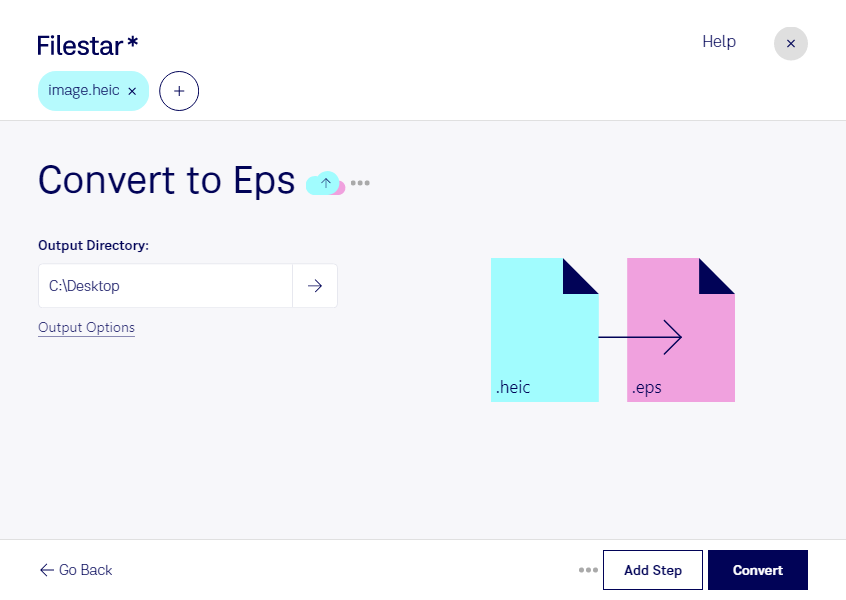
Фотографии в HEIC удобны для хранения, но не каждый рабочий процесс поддерживает этот формат. Если для вёрстки или подготовки материалов требуется EPS, Filestar поможет преобразовать изображения на вашем компьютере. Приложение работает на Windows и macOS и позволяет обрабатывать как отдельные файлы, так и целые партии.
HEIC — растровый формат, который сохраняет изображения с эффективным сжатием. EPS — формат инкапсулированного PostScript, применяемый в графическом дизайне и полиграфии. Хотя EPS часто используют для векторной графики, он может содержать и растровые изображения. При конвертации фотографии из HEIC в EPS она не становится векторной: детализация при увеличении по-прежнему зависит от разрешения исходника.
Такое преобразование полезно дизайнеру, которому нужно включить фотографии заказчика в макет с требованиями к формату EPS. Специалист по допечатной подготовке может привести полученные изображения к формату, принятому в рабочем процессе типографии. Перед передачей материалов важно проверить размеры, разрешение и требования к цвету: смена формата сама по себе не гарантирует готовность к печати.
Пакетная конвертация в Filestar избавляет от необходимости повторять одну операцию для каждого снимка. Вы можете обработать группу файлов за один запуск — например, подготовить фотографии товаров для каталога или изображения для серии рекламных материалов.
Локальная обработка помогает снизить риски раскрытия данных: исходники не требуется загружать в облачный конвертер и передавать стороннему сервису. Это особенно важно для неопубликованных рекламных материалов, клиентских фотографий и внутренних документов. При этом безопасность хранения зависит и от защиты вашего компьютера.
Если вы хотите подобрать подходящий вариант использования Filestar для ваших задач, свяжитесь с нами и расскажите о форматах, объёме файлов и требованиях к результату.