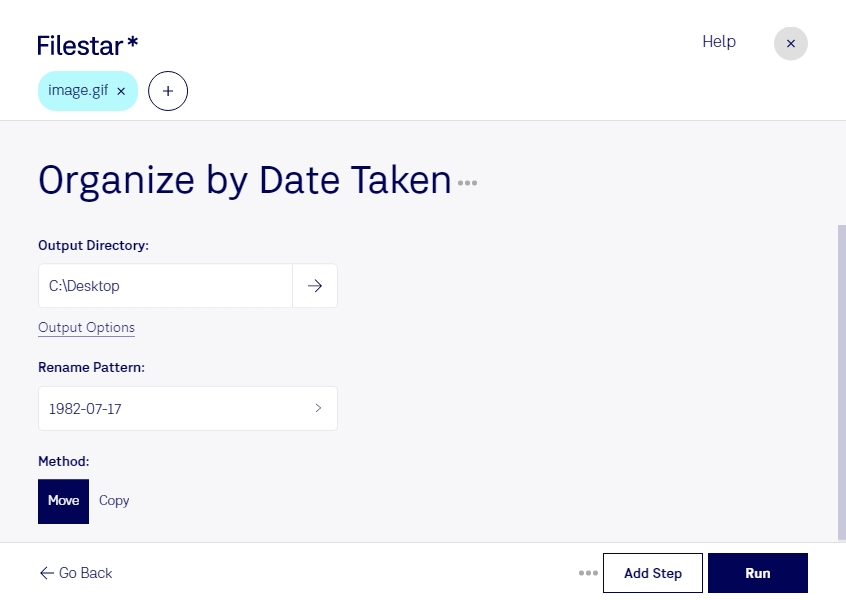
Когда GIF накапливаются в рабочих папках, хронологический порядок помогает быстрее находить нужные материалы и восстанавливать последовательность событий. Filestar позволяет обрабатывать файлы пакетно на Windows и macOS: вы можете работать с целой подборкой, а не повторять одну операцию для каждого изображения.
GIF — формат растровых изображений, который поддерживает анимацию. Его часто используют для коротких демонстраций, рекламных материалов и визуальных инструкций. При этом дата съёмки обычно не сохраняется в GIF как стандартное поле метаданных. Перед упорядочиванием важно проверить, какие сведения о времени доступны: дата создания или изменения файла не обязательно совпадает с датой съёмки исходного материала.
Хронологическая организация особенно полезна контент-менеджерам, которые собирают анимации для публикаций, дизайнерам, работающим с последовательными версиями макетов, и специалистам технической поддержки, хранящим демонстрации действий в интерфейсе. Если GIF созданы из видеозаписей, сведения о дате съёмки лучше сверить с оригиналами. Так вы не перепутаете время события с моментом экспорта анимации.
Пакетные операции в Filestar сокращают ручную работу при подготовке больших подборок. Перед обработкой всего архива стоит проверить результат на небольшой группе файлов и сохранить исходники — особенно если хронология важна для проекта.
Локальная обработка на вашем компьютере не требует передачи рабочих материалов стороннему облачному сервису. Это уменьшает риски, связанные с загрузкой и хранением копий за пределами вашей организации, и помогает сохранять контроль над конфиденциальными изображениями.
Свяжитесь с нами, если хотите уточнить, как организовать обработку вашей коллекции GIF в Filestar с учётом доступных данных о времени.