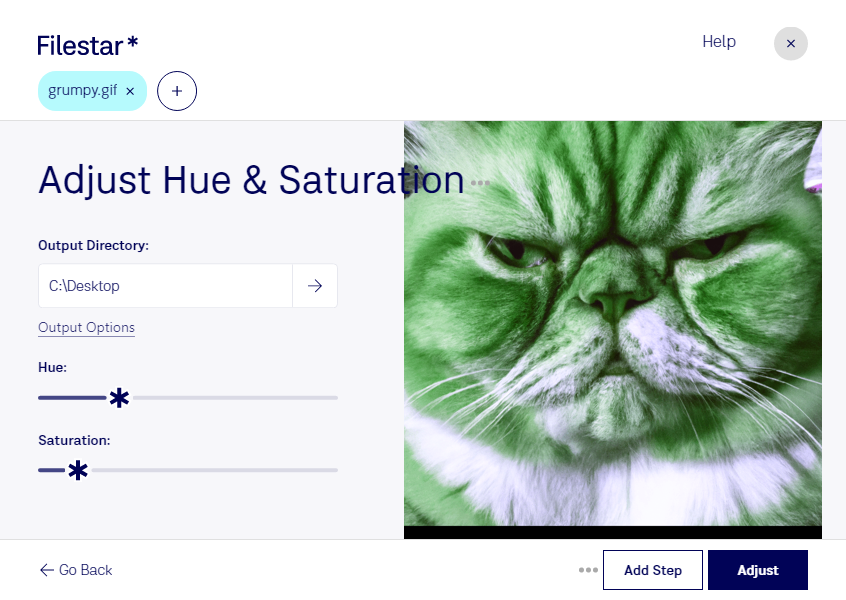
Цветовой тон помогает согласовать изображение с фирменной палитрой, изменить настроение иллюстрации или подготовить визуальные материалы для новой кампании. В Filestar вы можете настроить цветовой тон GIF локально на компьютере под управлением Windows или macOS.
GIF — растровый формат с ограниченной палитрой: каждый кадр может содержать до 256 цветов. При изменении тона стоит учитывать эту особенность, особенно если изображение содержит плавные переходы оттенков. Проверьте результат на нескольких типичных файлах, прежде чем обрабатывать всю коллекцию: так вы сможете оценить, насколько выбранное изменение подходит вашим материалам.
Пакетная обработка в Filestar удобна, когда нужно применить одну операцию сразу к нескольким файлам. Вместо повторения одинаковых действий для каждого изображения вы можете обработать подборку GIF за один запуск. Это сокращает ручную работу при подготовке серий баннеров, иллюстраций и других визуальных ресурсов.
Дизайнеру настройка цветового тона пригодится для адаптации графики к оформлению сайта. Специалисту по рекламе — для подготовки вариантов креативов под разные кампании. Контент-менеджеру — для согласования изображений в публикациях, а разработчику интерфейсов — для работы с растровыми элементами оформления.
Filestar обрабатывает файлы на вашем компьютере, без загрузки исходных изображений в облачный конвертер. Это уменьшает риски, связанные с передачей и хранением материалов у стороннего сервиса, и помогает сохранять контроль над неопубликованными креативами и клиентскими файлами. Безопасность при этом также зависит от защиты самого компьютера и прав доступа к папкам.
Если вы выбираете Filestar для регулярной обработки GIF, свяжитесь с нами — поможем уточнить возможности для ваших файлов и рабочего процесса.