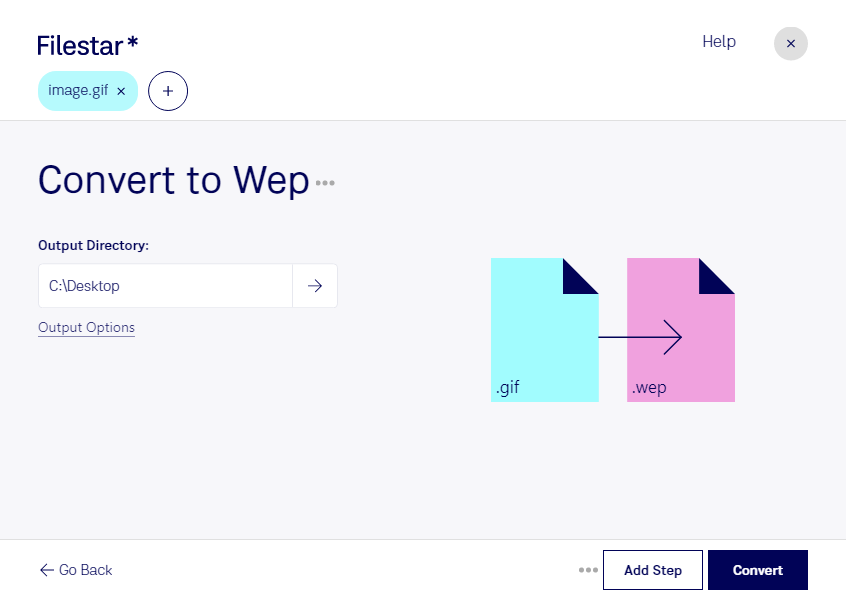
Если вам нужно конвертировать GIF в WEP, сначала уточните расширение: для изображений WebP обычно используется webp. Filestar помогает преобразовывать растровые изображения на Windows и macOS и обрабатывать сразу несколько файлов, чтобы не повторять одинаковые действия вручную.
GIF часто встречается в анимациях, баннерах и простых иллюстрациях. WebP поддерживает прозрачность, анимацию и сжатие с потерями или без потерь. Переход на этот формат может уменьшить размер изображений для сайта, однако результат зависит от исходного файла и выбранных параметров. Для анимированных материалов стоит проверить, сохраняет ли выбранное преобразование все кадры.
Пакетная конвертация особенно удобна для веб-дизайнеров, разработчиков и контент-менеджеров. Вы можете подготовить коллекцию иллюстраций для обновления сайта, обработать рекламные материалы или привести изображения каталога к единому формату. Вместо последовательной работы с каждым файлом достаточно выбрать нужную группу и применить преобразование.
Filestar — настольное приложение, а не онлайн-конвертер. При локальной обработке исходные изображения не требуется передавать стороннему облачному сервису. Это сокращает риски, связанные с загрузкой, хранением и доступом к копиям файлов на чужих серверах. Такой подход особенно важен для неопубликованных рекламных макетов, клиентских материалов и внутренних документов. При этом безопасность зависит и от защиты вашего компьютера.
Перед обработкой большой коллекции проверьте результат на нескольких изображениях: оцените размер, прозрачность, цветопередачу и, если необходимо, анимацию. Чтобы уточнить возможности преобразования ваших файлов, свяжитесь с нашей командой.