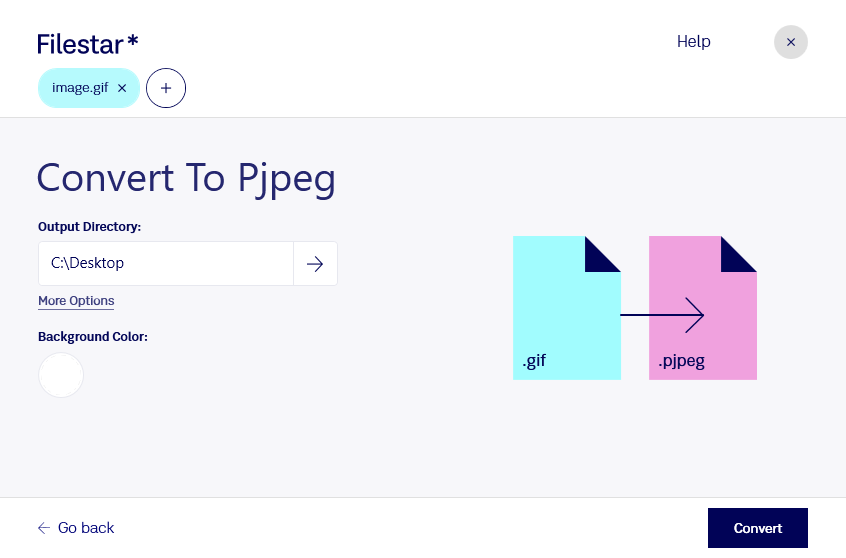
Если вам нужно преобразовать GIF в PJPEG для сайта, каталога или клиентского проекта, Filestar поможет обработать изображения на вашем компьютере. Приложение работает на Windows и macOS и поддерживает пакетное преобразование: вы можете выбрать сразу несколько файлов вместо того, чтобы конвертировать каждый отдельно.
GIF — растровый формат с ограниченной палитрой, поддержкой прозрачности и анимации. PJPEG — прогрессивное изображение JPEG: при загрузке в совместимом просмотрщике сначала отображается весь кадр с низкой детализацией, затем его качество постепенно улучшается. Такой способ отображения полезен для крупных иллюстраций и фотографий на веб-страницах.
Преобразование пригодится веб-дизайнерам при подготовке графики для сайта, контент-менеджерам при обновлении товарных карточек и специалистам по маркетингу при адаптации материалов для публикации. Пакетная обработка в Filestar сокращает повторяющиеся действия, особенно если вы работаете с целой папкой изображений.
Перед конвертацией важно учитывать различия форматов. PJPEG не сохраняет анимацию и прозрачность GIF, а сжатие JPEG может создавать заметные артефакты вокруг текста и чётких контуров. Для анимированных исходников потребуется статичный кадр. Преобразование также не восстановит оттенки и детали, которых уже нет в GIF. Проверьте результат на нескольких примерах, прежде чем обрабатывать всю подборку.
Filestar — настольное приложение, а не онлайн-конвертер. Локальная обработка позволяет не передавать исходные изображения стороннему облачному сервису и сохранять контроль над рабочими файлами. Это особенно важно для неопубликованных материалов, клиентских макетов и внутренней документации; при этом безопасность самого компьютера остаётся вашей ответственностью.
Чтобы подобрать подходящий вариант подписки Filestar для ваших объёмов и задач, свяжитесь с нами — поможем уточнить возможности преобразования GIF в PJPEG.