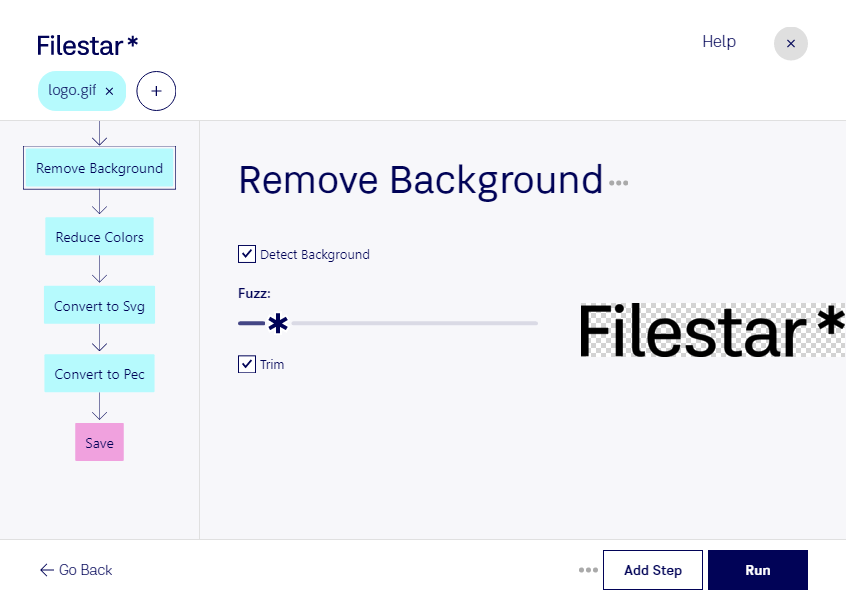
Преобразование GIF в PEC помогает перейти от растрового изображения к файлу для машинной вышивки. GIF хранит рисунок в виде пикселей, а PEC — данные о стежках для оборудования Brother, Babylock и Bernina. Filestar работает на Windows и macOS и позволяет выполнять преобразование в настольном приложении, без загрузки исходников в онлайн-конвертер.
Такая задача актуальна для специалистов по машинной вышивке, небольших швейных мастерских и производителей персонализированного текстиля. Например, исходный GIF может содержать эмблему для рабочей одежды, декоративный мотив для сумки или монограмму для подарочного полотенца. Подготовка файла PEC — часть перехода от графического макета к работе на совместимой вышивальной машине.
Важно учитывать, что преобразование изображения в вышивку — не простая смена расширения. Пиксельный рисунок необходимо интерпретировать как последовательность стежков. Чёткие контуры, ограниченная палитра и отсутствие мелких деталей упрощают подготовку дизайна. Перед запуском на машине проверьте размеры, цвета и параметры стежков в подходящем редакторе вышивки, а затем выполните пробный отшив. Это поможет оценить результат на выбранной ткани.
Если вы готовите несколько рисунков, пакетная обработка в Filestar сокращает число повторяющихся действий: файлы можно обрабатывать группой вместо поочерёдного запуска операции для каждого изображения. При этом каждый готовый дизайн стоит проверить отдельно.
Локальная обработка особенно полезна при работе с клиентскими логотипами и неопубликованными коллекциями. Исходные файлы остаются на вашем компьютере и не передаются облачному конвертеру, что снижает риски, связанные с хранением у стороннего сервиса. Защита самого компьютера и контроль доступа к файлам по-прежнему важны.
Если вы хотите уточнить, подходит ли Filestar для ваших GIF-изображений и рабочего процесса подготовки PEC, свяжитесь с нами — поможем разобраться перед выбором подписки.