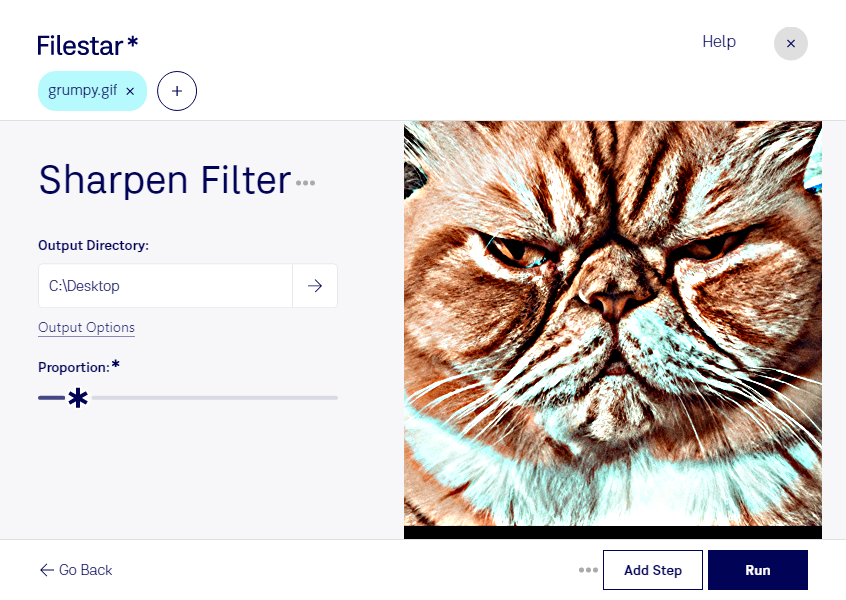
Фильтр резкости GIF помогает сделать контуры выразительнее и подчеркнуть мелкие детали растрового изображения. В Filestar вы можете обрабатывать GIF локально на компьютере под управлением Windows или macOS — в привычной рабочей среде, без загрузки исходных файлов в облачный сервис.
Повышение резкости полезно, когда изображение выглядит немного размытым после уменьшения размера или предыдущей обработки. Фильтр усиливает контраст на границах объектов, но не восстанавливает утраченные детали. Для GIF с ограниченной цветовой палитрой особенно важно оценивать результат: чрезмерная резкость может подчеркнуть ступенчатые края и создать заметные ореолы вокруг контуров.
Такая обработка пригодится веб-дизайнеру, который готовит графические элементы для сайта, маркетологу, работающему с рекламными материалами, или специалисту по электронной коммерции, обновляющему изображения товаров. Например, повышение резкости может сделать небольшой GIF-баннер визуально более чётким, а детали растровой иллюстрации — лучше различимыми.
Если у вас целая папка изображений, пакетные операции в Filestar помогают обрабатывать несколько файлов за один запуск вместо повторения одинаковых действий вручную. Перед обработкой всей подборки полезно проверить результат на нескольких типичных изображениях: файлы с разной детализацией могут по-разному реагировать на фильтр.
Локальная обработка снижает риски, связанные с передачей материалов стороннему облачному сервису. Это особенно важно для неопубликованных рекламных макетов, клиентской графики и внутренних рабочих файлов. При этом безопасность зависит и от защиты самого компьютера и прав доступа к папкам.
Хотите уточнить, подходит ли Filestar для вашей подборки GIF и регулярной пакетной обработки? Свяжитесь с нами и расскажите о ваших задачах.