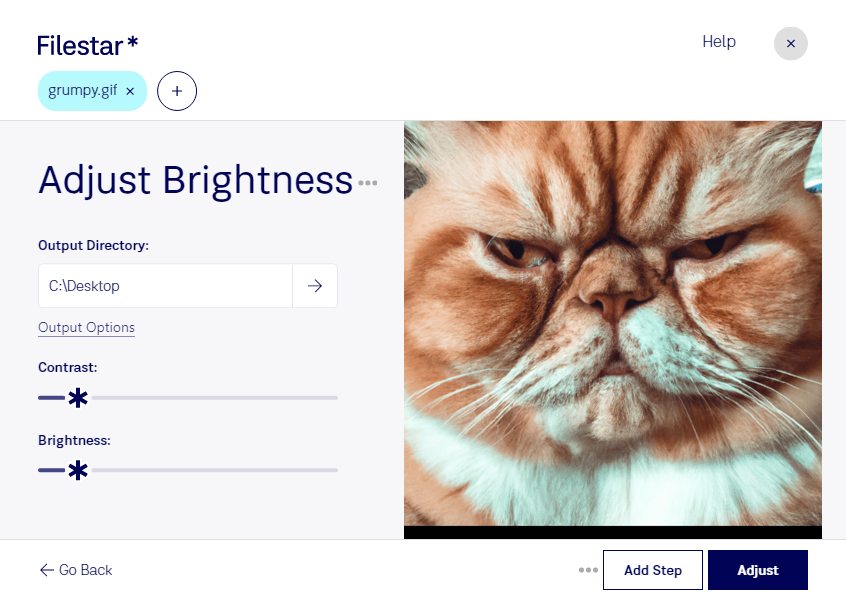
Слишком тёмный GIF теряет детали, а слишком светлый может выглядеть блекло. В Filestar вы можете настроить яркость GIF, чтобы подготовить растровое изображение для сайта, презентации или рекламного материала. Приложение работает на Windows и macOS: обработка выполняется локально на вашем компьютере, а не в онлайн-конвертере.
Коррекция яркости полезна дизайнерам, маркетологам и специалистам по электронной торговле. Например, дизайнеру нужно сделать графику заметнее на тёмном фоне, маркетологу — подготовить GIF для рекламной кампании, а контент-менеджеру — согласовать визуальную подачу изображений в каталоге. При настройке учитывайте особенность GIF: ограниченная палитра может делать переходы между оттенками более заметными. Проверяйте результат на том фоне, где планируете использовать файл.
Если материалов много, пакетная обработка помогает не повторять одну операцию вручную для каждого изображения. Вы можете применить настройку яркости к группе GIF-файлов и сократить время подготовки. Для материалов с разной исходной освещённостью лучше сначала проверить результат на нескольких примерах, а затем обрабатывать подходящие файлы вместе.
Локальная обработка особенно важна для неопубликованных рекламных материалов, клиентской графики и внутренних презентаций. Вам не нужно передавать исходные файлы стороннему облачному сервису, что уменьшает риски, связанные с загрузкой и хранением копий за пределами вашей рабочей среды. При этом безопасность самих файлов зависит и от защиты компьютера.
Хотите подобрать подходящий способ обработки GIF для ваших задач? Свяжитесь с нами — поможем разобраться в возможностях Filestar перед выбором подписки.