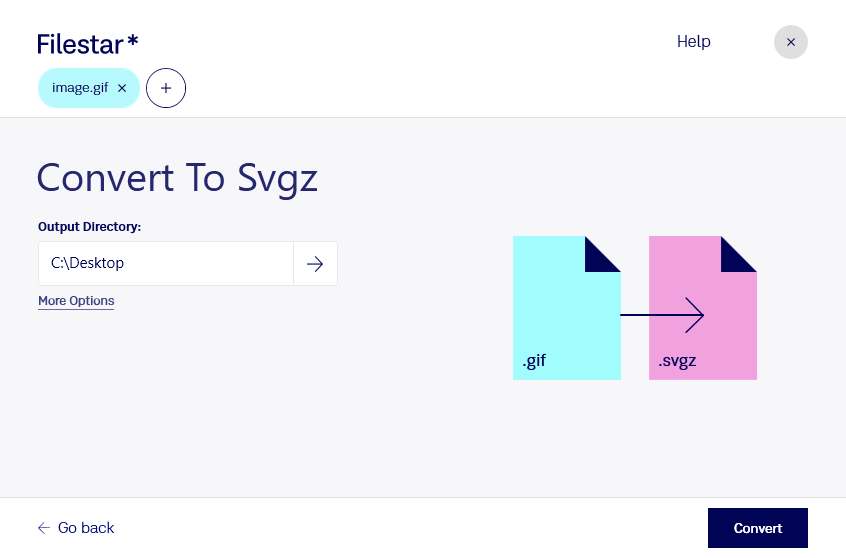
Если вам нужно конвертировать GIF в SVGZ для проекта или передачи материалов, Filestar позволяет выполнять эту задачу на Windows и macOS. Вместо обработки каждого изображения по отдельности вы можете выбрать несколько файлов и запустить пакетное преобразование. Это удобно для подготовки коллекций графики и сокращает повторяющиеся действия.
GIF — растровый формат, в котором изображение состоит из пикселей. SVGZ — сжатый файл SVG, относящийся к векторным форматам и использующий сжатие gzip. Однако смена формата сама по себе не гарантирует превращения пикселей в векторные контуры: растровое изображение может быть встроено внутрь SVG. Если вам нужна графика, сохраняющая чёткость при любом увеличении, важно проверить результат и при необходимости выполнить векторизацию отдельно.
Такое преобразование может пригодиться веб-дизайнерам при подготовке ресурсов для проекта, разработчикам — при работе с системами, принимающими SVGZ, а специалистам по цифровым архивам — для приведения материалов к требуемому формату. Перед обработкой большой партии стоит проверить один образец в целевой программе. Для анимированных GIF отдельно убедитесь, что результат соответствует вашим требованиям: сохранение анимации при смене формата не следует считать автоматическим.
Filestar работает как приложение на вашем компьютере, а не как онлайн-конвертер. Локальная обработка позволяет не передавать исходные изображения стороннему облачному сервису. Это снижает риски, связанные с загрузкой и хранением копий на чужих серверах, особенно если вы работаете с клиентскими макетами, внутренними материалами или неопубликованной графикой. При этом безопасность также зависит от защиты самого компьютера и настроек доступа к файлам.
Если вы подбираете подписку для регулярного преобразования изображений, свяжитесь с нами — поможем уточнить возможности Filestar для ваших файлов и рабочего процесса.