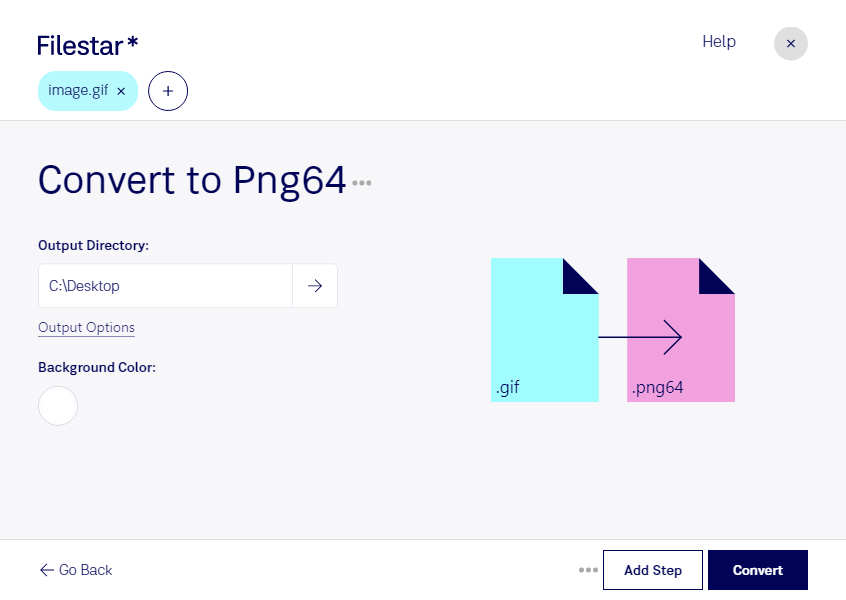
Если вам нужно конвертировать GIF в PNG64 для дальнейшей работы с графикой, Filestar позволяет выполнять эту задачу локально на Windows и macOS. Приложение подходит как для преобразования отдельных изображений, так и для пакетной обработки целой коллекции файлов.
GIF — растровый формат с ограниченной палитрой, который часто используется для простой веб-графики и анимации. PNG64 — вариант PNG с 64-битным представлением пикселя: по 16 бит для красного, зелёного, синего и альфа-канала. Он поддерживает сжатие без потерь и прозрачность. При этом преобразование не восстанавливает оттенки и детали, которых не было в исходном GIF: большая глубина цвета полезна прежде всего для последующей обработки в совместимых графических инструментах.
Такой переход может пригодиться дизайнеру при подготовке растровых элементов для макета, специалисту по обработке изображений — для приведения материалов к единому формату, а разработчику — для подготовки ресурсов к графическому конвейеру. Перед преобразованием стоит проверить, поддерживает ли ваша целевая программа PNG64. Если исходный GIF анимированный, также учитывайте, что обычное PNG-изображение не сохраняет анимацию.
Пакетная конвертация в Filestar сокращает повторяющиеся действия: вы можете обрабатывать несколько файлов за одну операцию вместо последовательного преобразования каждого изображения. Это удобно при работе с библиотеками иконок, архивами иллюстраций и наборами графических материалов.
Локальная обработка помогает контролировать конфиденциальность. Исходные изображения не требуется загружать в облачный конвертер, поэтому вы избегаете передачи клиентских макетов, внутренних материалов и неопубликованной графики стороннему сервису. Доступ к файлам остаётся в пределах вашей рабочей среды.
Если вы хотите подобрать подходящий способ обработки GIF или уточнить возможности пакетной конвертации в PNG64, свяжитесь с командой Filestar.