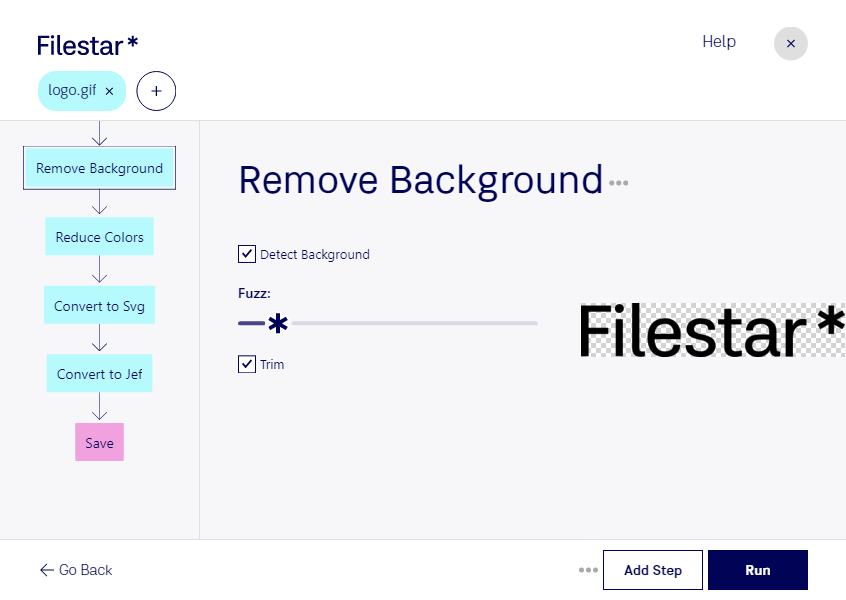
Чтобы перенести растровый рисунок на вышивальную машину Janome, недостаточно изменить расширение файла. GIF хранит изображение в виде пикселей, а JEF — данные для машинной вышивки, включая стежки и смену цветов. Filestar позволяет конвертировать GIF в JEF на Windows и macOS, помогая подготовить графику к дальнейшей работе с вышивкой.
Такое преобразование полезно мастерам машинной вышивки, сотрудникам ателье и производителям текстильной продукции. Например, вы можете подготовить эмблему для корпоративной одежды, декоративный мотив для домашнего текстиля или рисунок для персонализированного подарка. Лучше всего начинать с чёткого изображения с простыми контурами: мелкие детали, градиенты и низкое разрешение усложняют перенос рисунка в стежки. Если GIF содержит анимацию, для вышивки нужен отдельный статичный кадр.
Пакетная обработка в Filestar удобна, когда вы работаете с коллекцией орнаментов или несколькими вариантами одного дизайна. Вместо повторения одинаковых действий для каждого файла вы можете обрабатывать их группой. Это сокращает ручную работу при подготовке заказов и помогает организовать регулярные операции с графикой.
Обработка выполняется локально на вашем компьютере: исходные изображения не требуется загружать на сторонний сервер. Это уменьшает риски, связанные с передачей и хранением клиентских логотипов, авторских рисунков и неопубликованных коллекций в облаке. При этом безопасность файлов также зависит от защиты самого компьютера и настроек доступа.
Перед запуском вышивки проверьте результат в профильной программе: размеры дизайна, плотность стежков, порядок цветов и совместимость с вашей моделью машины. Пробный образец поможет оценить, как рисунок выглядит на выбранной ткани.
Свяжитесь с нами, если вам нужна помощь с выбором подписки Filestar или подготовкой рабочего процесса для ваших файлов.