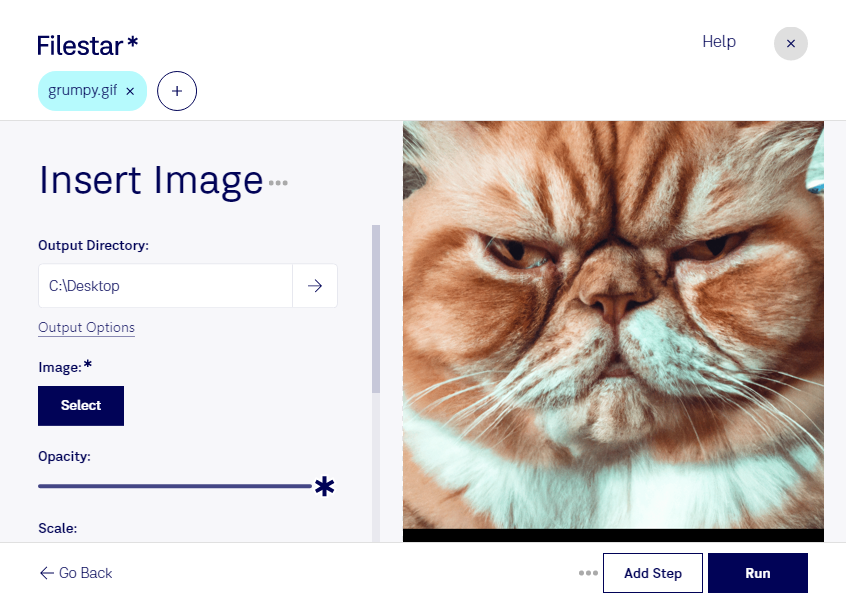
Добавить логотип, иллюстрацию или другой графический элемент в gif — удобный способ адаптировать изображение под конкретную задачу. Filestar позволяет выполнять такую обработку локально на компьютере и работает на Windows и macOS. Это настольное приложение, а не онлайн-конвертер: вам не нужно передавать исходные материалы стороннему сервису для обработки.
Формат gif относится к растровым изображениям и поддерживает анимацию. Его часто используют для коротких демонстраций, рекламных материалов и публикаций в социальных сетях. При добавлении изображения стоит учитывать размеры исходного файла, расположение нового элемента и ограниченную цветовую палитру gif: от этого зависит, насколько чётким и читаемым будет результат.
Такая задача востребована у дизайнеров, маркетологов и специалистов по контенту. Дизайнер может добавить фирменную графику в материал для клиента, маркетолог — подготовить брендированную публикацию, а автор обучающих материалов — дополнить визуальную инструкцию поясняющим изображением. Это помогает использовать готовые материалы повторно, адаптируя их для разных проектов.
Если вы работаете с целой подборкой файлов, пакетные операции в Filestar сокращают количество повторяющихся действий. Вместо последовательной обработки каждого файла вы можете применить нужную операцию к группе материалов. Такой подход особенно полезен при подготовке серии публикаций или обновлении библиотеки графики.
Локальная обработка снижает риски, связанные с загрузкой файлов в облако и их хранением у стороннего провайдера. Это особенно важно для неопубликованных рекламных материалов, клиентских логотипов и внутренней документации. При этом безопасность также зависит от защиты самого компьютера и настроек доступа к файлам.
Чтобы уточнить, как вставить изображение в ваши gif и организовать пакетную обработку в Filestar, свяжитесь с нами и расскажите о своей задаче.