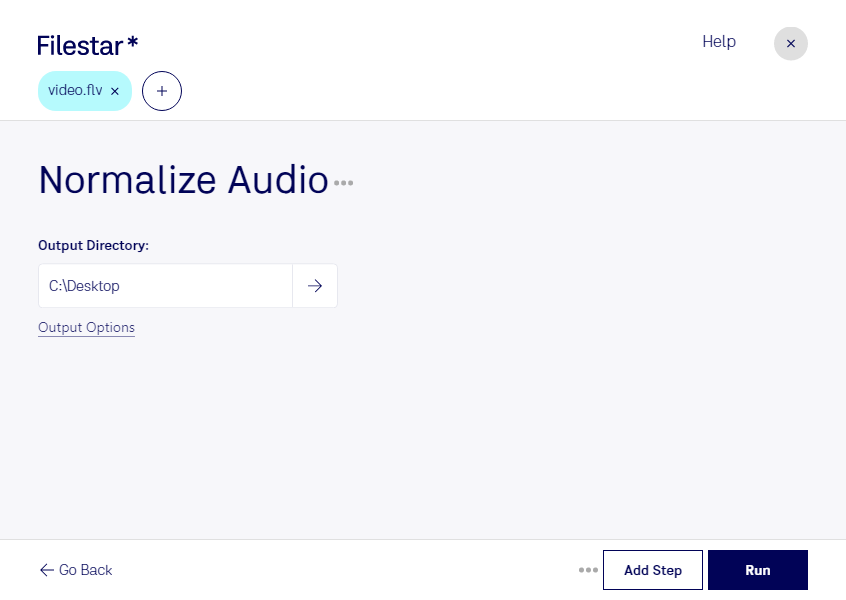
Слишком тихая речь или заметная разница в громкости между роликами мешают просмотру. Нормализация звука в flv помогает привести аудиодорожки к сопоставимому уровню, чтобы зрителям реже приходилось менять громкость вручную. В Filestar вы можете обработать видео локально на компьютере под Windows или macOS.
Такая обработка полезна видеомонтажёрам при подготовке архивных материалов, специалистам по электронному обучению при сборке курса из отдельных уроков и контент-менеджерам при обновлении видеотеки. Например, если лекции записывали в разное время с разными настройками микрофона, нормализация помогает уменьшить различия в общем уровне звука между записями. При этом она не заменяет удаление фонового шума или исправление искажений, уже присутствующих в аудиодорожке.
Для больших подборок Filestar поддерживает пакетные операции: вы можете применить обработку к нескольким файлам, вместо того чтобы повторять одинаковые действия для каждого ролика. Это удобно при подготовке серии обучающих видео, интервью или материалов из старого flv-архива. Перед обработкой всей подборки стоит проверить результат на одном файле и убедиться, что громкость подходит для вашей задачи.
Локальная обработка позволяет не передавать исходные видео стороннему облачному сервису. Это сокращает риски, связанные с загрузкой, хранением и доступом к материалам вне вашей инфраструктуры, — особенно если записи содержат внутренние презентации, интервью или персональные данные. Безопасность при этом зависит и от защиты самого компьютера.
Если вы планируете регулярно нормализовать звук в flv или обрабатывать большие подборки, свяжитесь с нами — поможем уточнить возможности Filestar для вашего рабочего процесса.