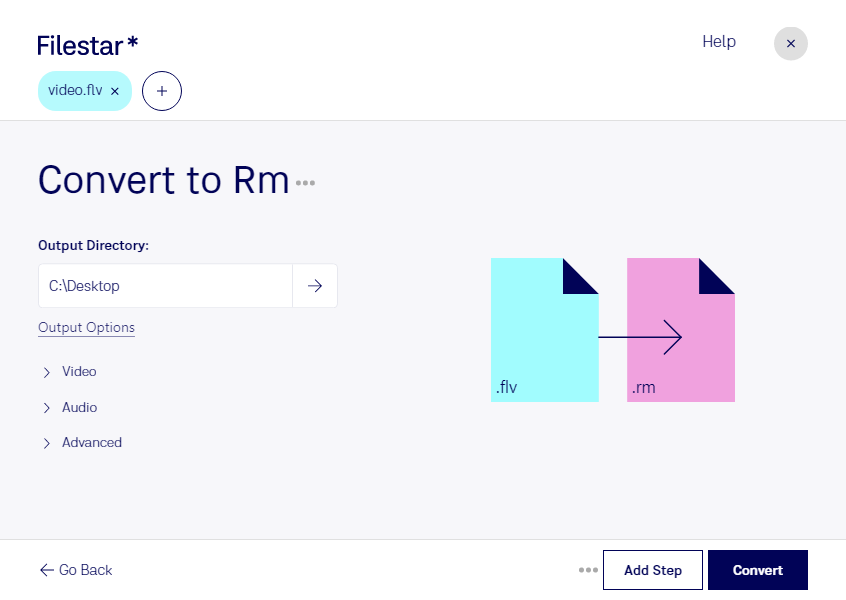
Filestar помогает конвертировать FLV в RM на Windows и macOS. Если ваши видеоматериалы сохранены в FLV, а система воспроизведения или архивный проект требует файл RealMedia, вы можете изменить формат в приложении на своём компьютере.
FLV — видеоформат, связанный с Animate и широко использовавшийся для публикации роликов. RM — контейнер RealMedia, который встречается в старых медиатеках и специализированных системах. Такое преобразование полезно архивистам, специалистам по оцифровке и техническим сотрудникам образовательных организаций. Например, оно позволяет подготовить учебные ролики для существующей библиотеки RealMedia или привести подборку видеозаписей к формату, принятому в архиве.
Для больших коллекций Filestar поддерживает пакетную конвертацию. Вы можете выбрать несколько файлов и выполнить одну операцию для всей подборки, вместо того чтобы обрабатывать каждый ролик отдельно. Это сокращает число повторяющихся действий при подготовке материалов.
Локальная обработка помогает сохранить контроль над исходными видео: их не нужно передавать стороннему облачному конвертеру. Такой подход снижает риски, связанные с загрузкой и хранением конфиденциальных записей на чужих серверах. При этом безопасность файлов также зависит от защиты вашего компьютера и настроек доступа.
Перед преобразованием всей коллекции стоит проверить один ролик в целевом проигрывателе: совместимость зависит не только от расширения, но и от поддерживаемых кодеков. Если вы подбираете Filestar для работы с видеоархивом или регулярной пакетной конвертации, свяжитесь с нами — поможем уточнить возможности для вашей задачи.