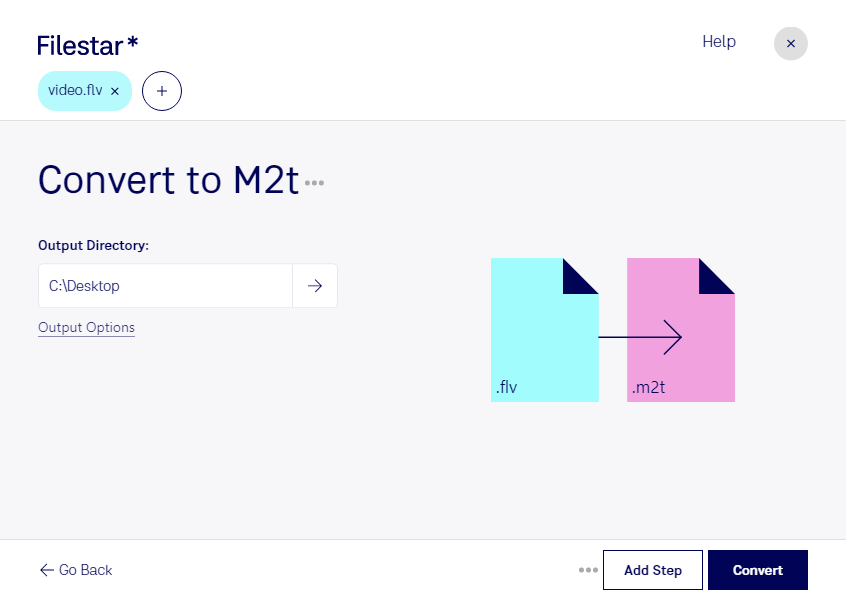
Filestar помогает конвертировать flv в m2t на Windows и macOS. Вы можете обработать отдельный ролик или сразу несколько файлов, чтобы подготовить видеоматериалы для дальнейшей работы без повторения одних и тех же действий.
Формат flv встречается в архивах веб-видео и материалах, связанных с Adobe Animate. Формат m2t используется для видео HDV и хранения аудиовизуальных потоков. Переход между ними может потребоваться, если следующий этап обработки предполагает работу с m2t. Перед конвертацией стоит проверить требования целевой программы к видеокодеку, разрешению и частоте кадров: совместимость зависит не только от расширения файла.
Такая задача актуальна для видеомонтажёров, которые собирают проект из материалов разных лет, специалистов по оцифровке видеоархивов и сотрудников студий, готовящих записи для рабочего процесса с HDV. Например, архивные ролики flv можно преобразовать в m2t для последующего импорта в систему, принимающую этот формат. При этом конвертация сама по себе не повышает детализацию исходного видео до HD.
Пакетная обработка в Filestar особенно полезна при работе с сериями записей. Вместо последовательного преобразования каждого ролика вы выбираете группу файлов и запускаете общую операцию. Для большого архива разумно сначала проверить результат на одном видео: оценить изображение, звук и совместимость с нужным редактором.
Filestar — настольное приложение, а не онлайн-конвертер. Обработка выполняется локально, поэтому исходные видео не нужно передавать облачному сервису. Это сокращает риски, связанные с передачей и хранением копий на сторонних серверах, что важно для клиентских материалов, внутренних записей и неопубликованных проектов.
Если вам нужно подобрать подходящий порядок обработки видео или уточнить возможности Filestar для вашего рабочего процесса, свяжитесь с нами.