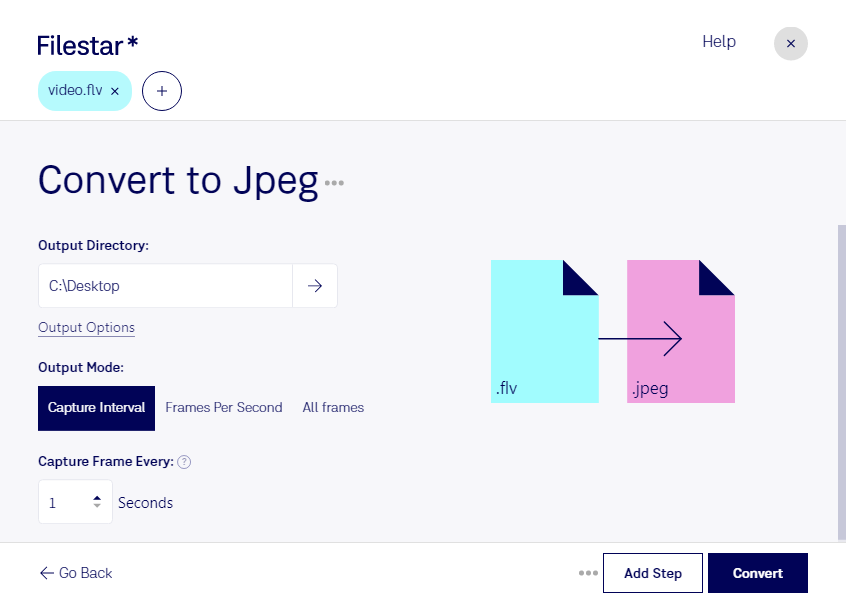
Если вам нужно получить изображения из видео FLV, Filestar поможет преобразовать видеоматериал в JPEG — растровый формат, удобный для публикации, презентаций и повседневной работы с графикой. Такое преобразование позволяет использовать отдельные кадры без необходимости открывать исходный ролик. JPEG сохраняет статичное изображение, а не движение или звук.
Конвертировать FLV в JPEG полезно редакторам, маркетологам и специалистам по обучению. Из архивного ролика можно подготовить иллюстрации для статьи, из записи демонстрации продукта — изображения для инструкции, а из учебного видео — наглядные материалы для презентации. Дизайнерам кадры пригодятся как визуальные ориентиры при разработке макетов. Качество полученных изображений зависит от разрешения и качества исходного видео: преобразование не восстановит детали, которых в нём нет.
Filestar работает на Windows и macOS и поддерживает пакетную обработку. Если у вас несколько видеозаписей, вы можете обрабатывать их группой, сокращая количество повторяющихся действий. Это особенно удобно при работе с архивами, сериями обучающих материалов и медиатеками проектов.
Обработка выполняется локально на вашем компьютере: исходные видео не требуется загружать в облачный конвертер. Это уменьшает риск раскрытия материалов стороннему сервису и помогает сохранять контроль над рабочими файлами. Такой подход важен для внутренних записей компании, клиентских проектов и видео с персональными данными. При этом безопасность также зависит от защиты самого компьютера и настроек доступа к папкам.
Если вы выбираете подписку для регулярной обработки видео, свяжитесь с нами — поможем уточнить возможности Filestar для ваших задач.