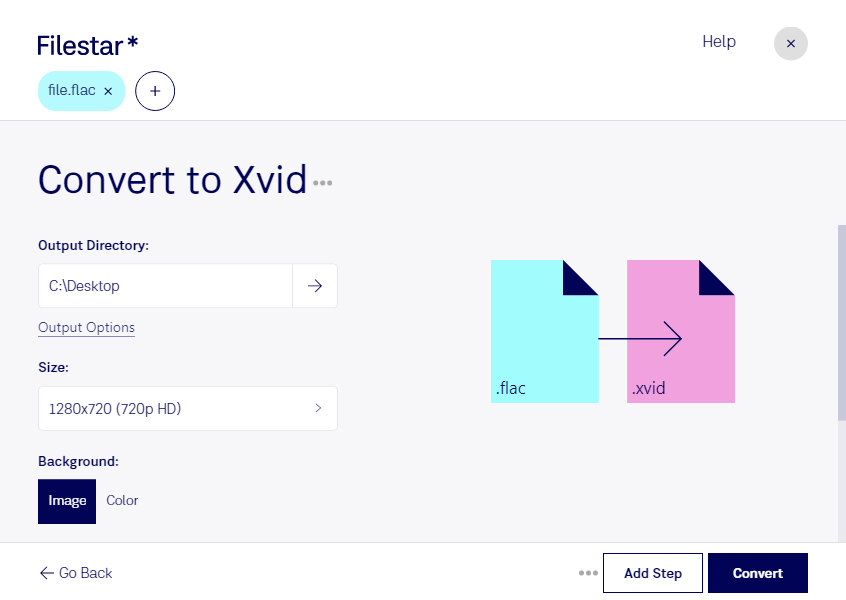
Если вам нужно конвертировать FLAC в XVID, важно учитывать различия между форматами. FLAC хранит аудио без потерь, а XVID — это кодек для видеодорожки. Поэтому такая задача не сводится к обычной смене формата: для создания видео потребуется изображение или видеоряд, а также контейнер, который объединит звук и видео, например AVI.
Подобный сценарий может быть полезен видеомонтажёрам, специалистам по мультимедийным архивам и создателям обучающих материалов. Например, качественную запись лекции или музыкального выступления в FLAC можно подготовить для включения в видеоролик. Использование XVID при этом обычно связано с требованиями совместимости конкретного проигрывателя или архивной системы. Сам по себе этот кодек не определяет качество звуковой дорожки.
Filestar работает на Windows и macOS и позволяет выполнять поддерживаемые операции с файлами пакетно. Вместо повторения одних и тех же действий для каждой записи вы можете обрабатывать сразу группу файлов. Это удобно при подготовке аудиоматериалов к монтажу, когда нужно привести множество исходников к единым параметрам.
Для локальных операций файлы обрабатываются на вашем компьютере, без передачи содержимого облачному сервису. Такой подход сокращает риски, связанные с загрузкой конфиденциальных записей на сторонние серверы, и помогает сохранить контроль над рабочими материалами. Безопасность также зависит от защиты компьютера и прав доступа к папкам.
Перед началом работы уточните наличие нужного skill и требования к выходному файлу: преобразование аудио в видео может потребовать нескольких этапов и отдельного инструмента для создания видеоряда. Обратитесь к команде Filestar с примером исходного файла и описанием результата, чтобы подобрать подходящий вариант обработки.