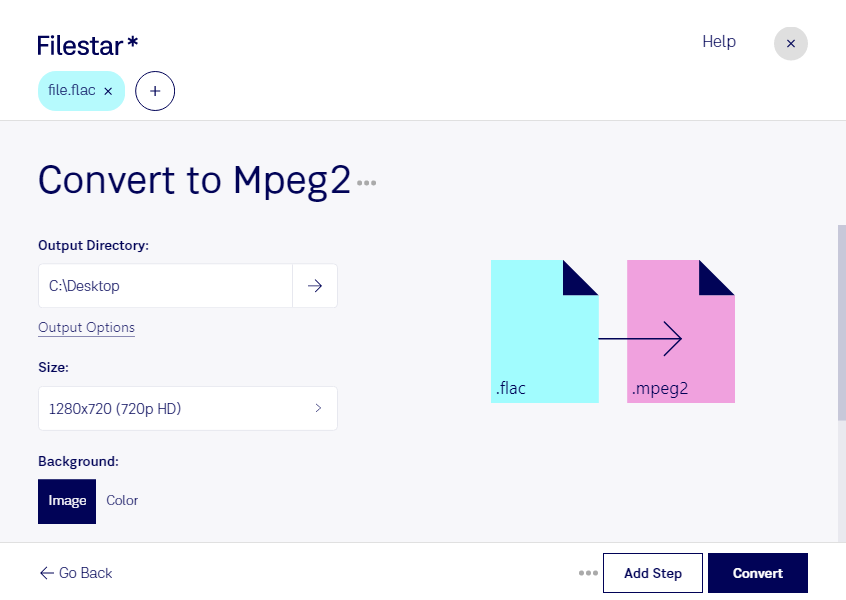
Если вам нужно конвертировать FLAC в MPEG2 для дальнейшей работы с медиаматериалами, Filestar позволяет обрабатывать файлы локально на Windows и macOS. Вы можете подготовить отдельную запись или выполнить пакетную конвертацию целой коллекции, сократив количество повторяющихся действий.
FLAC — аудиоформат со сжатием без потерь, а MPEG2 используется для видео. Поэтому такое преобразование стоит рассматривать как подготовку звука для видеопроцесса, а не как создание полноценного видеоряда из аудиозаписи. Изображение, титры и синхронизацию с кадрами при необходимости добавляют отдельно. Если аудиодорожка перекодируется с потерями, качество может измениться: сохраняйте исходные FLAC для архива и последующего монтажа.
Подобная обработка может быть полезна видеомонтажёрам, которые готовят музыкальные записи для проектов в MPEG2, специалистам по оцифровке архивов и сотрудникам студий, работающим с DVD-материалами. Перед массовым преобразованием проверьте один файл в целевой программе: важно убедиться, что она принимает результат и корректно воспроизводит звук. Затем примените выбранную операцию ко всей группе файлов.
Filestar — настольное приложение, а не онлайн-конвертер. При локальной обработке исходные записи не нужно загружать в облачный сервис: они остаются под вашим контролем. Это уменьшает риски, связанные с передачей и хранением материалов у третьих лиц, особенно если вы работаете с неопубликованной музыкой, интервью или клиентскими записями. Безопасность при этом также зависит от защиты самого компьютера и настроек доступа к файлам.
Если вы подбираете подписку для регулярной обработки аудио и видео, свяжитесь с нами — поможем уточнить, подходит ли Filestar для вашего рабочего процесса.