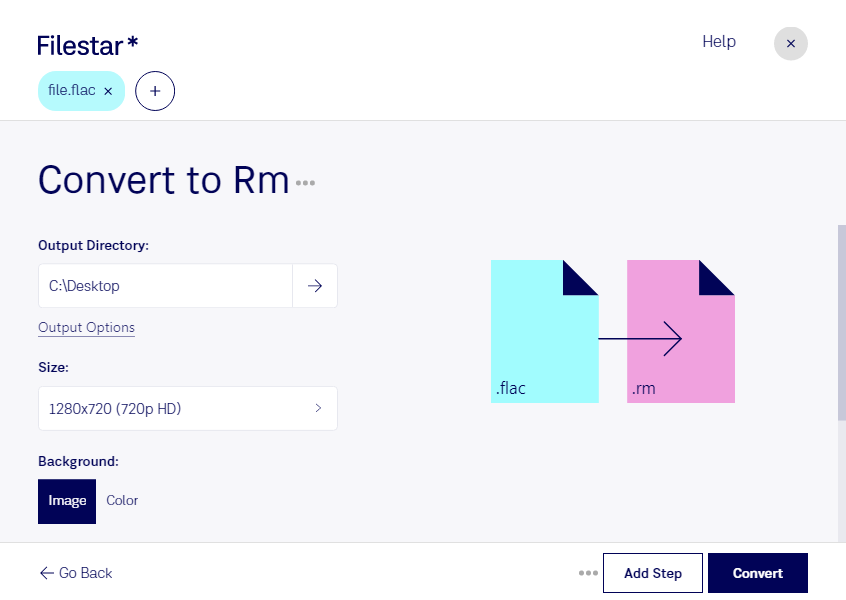
Если вам нужно конвертировать flac в rm для совместимости с системой на базе RealMedia, Filestar позволяет выполнить эту задачу на Windows и macOS. Программа устанавливается на компьютер и подходит как для отдельных записей, так и для пакетной обработки коллекций.
Файл Free Lossless Audio Codec (flac) хранит аудио со сжатием без потерь. Файл RealMedia (rm) относится к видеоформатам, однако контейнер RealMedia может содержать и аудиоданные. Поэтому преобразование звуковой записи в rm не означает появления видеоряда. При переходе к кодированию с потерями качество звука может снизиться: сохраняйте оригиналы flac, если они нужны для дальнейшего монтажа или архивного хранения.
Такое преобразование может пригодиться специалистам по мультимедийным архивам, которые готовят материалы для устаревших проигрывателей, и техническим сотрудникам, обслуживающим системы с поддержкой RealMedia. Разработчикам оно также полезно при проверке совместимости приложений с архивными медиаформатами. Перед обработкой всей коллекции стоит преобразовать один файл и проверить его воспроизведение в целевой системе.
Пакетная обработка в Filestar сокращает повторяющиеся действия: вы можете работать сразу с несколькими файлами, вместо того чтобы запускать преобразование для каждой записи отдельно. Это удобно при подготовке больших подборок интервью, лекций или музыкальных материалов.
Локальная обработка снижает риски, связанные с передачей записей сторонним облачным сервисам. Исходные материалы не требуется загружать в облачный конвертер, а доступ к ним остаётся под вашим контролем. Это особенно важно для конфиденциальных интервью и неопубликованных аудиоматериалов. При этом безопасность зависит и от защиты самого компьютера.
Свяжитесь с нами, если вам нужна помощь с выбором возможностей Filestar для обработки вашей аудиоколлекции.