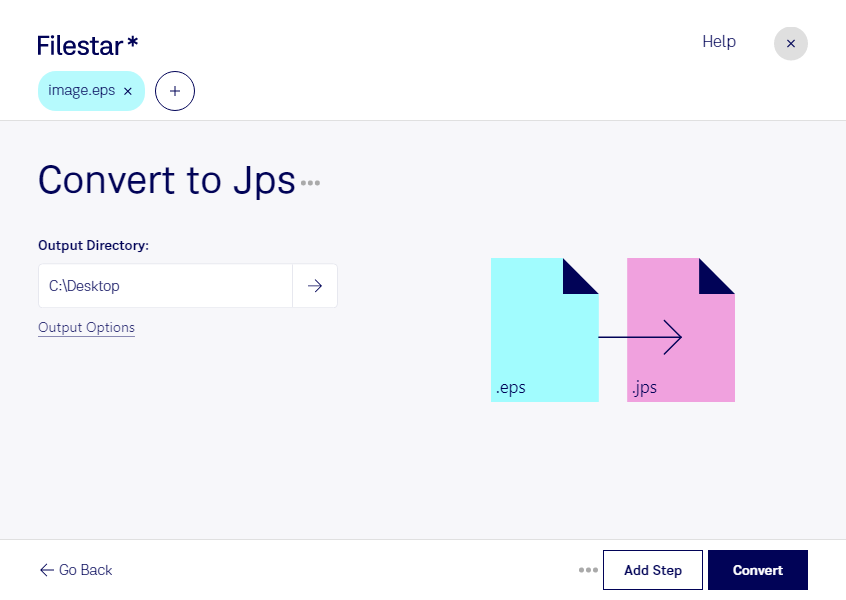
Нужно преобразовать векторную графику в растровый формат для работы со стереоизображениями? Filestar позволяет конвертировать eps в jps на вашем компьютере под управлением Windows или macOS. Вы можете обработать отдельный файл или целую подборку за одну операцию, сократив время на повторяющиеся действия.
EPS — файл инкапсулированного PostScript, который часто используют для логотипов, иллюстраций и печатных макетов. JPS — стереоизображение JPEG: растровый формат, предназначенный для хранения пары ракурсов, воспринимаемых как объёмное изображение в совместимых программах и устройствах. При преобразовании векторные элементы растеризуются, поэтому для дальнейшей работы стоит сохранить исходный eps.
Такая конвертация может пригодиться графическим дизайнерам, специалистам по стереоскопической визуализации и авторам выставочных материалов. Например, дизайнер может подготовить векторную композицию с двумя ракурсами для последующего просмотра в стереоформате, а специалист по визуализации — обработать серию подобных макетов. Важно учитывать: смена расширения не создаёт объём автоматически. Для корректного стереоэффекта нужны заранее подготовленные изображения для левого и правого глаза.
Пакетная обработка в Filestar удобна, когда нужно преобразовать множество файлов одного проекта. Вместо последовательной работы с каждым документом вы выбираете набор материалов и запускаете общую операцию. Перед обработкой всей подборки полезно проверить один результат: оценить чёткость деталей, расположение ракурсов и совместимость с программой просмотра.
Filestar выполняет преобразование локально, а не через онлайн-конвертер. Вам не нужно передавать исходные макеты стороннему облачному сервису. Это снижает риски, связанные с загрузкой и хранением чужой копии файла, особенно если вы работаете с неопубликованным дизайном или клиентскими материалами.
Если вы подбираете подписку для регулярной конвертации eps в jps, свяжитесь с нами — поможем уточнить, подходит ли Filestar для ваших файлов и рабочего процесса.