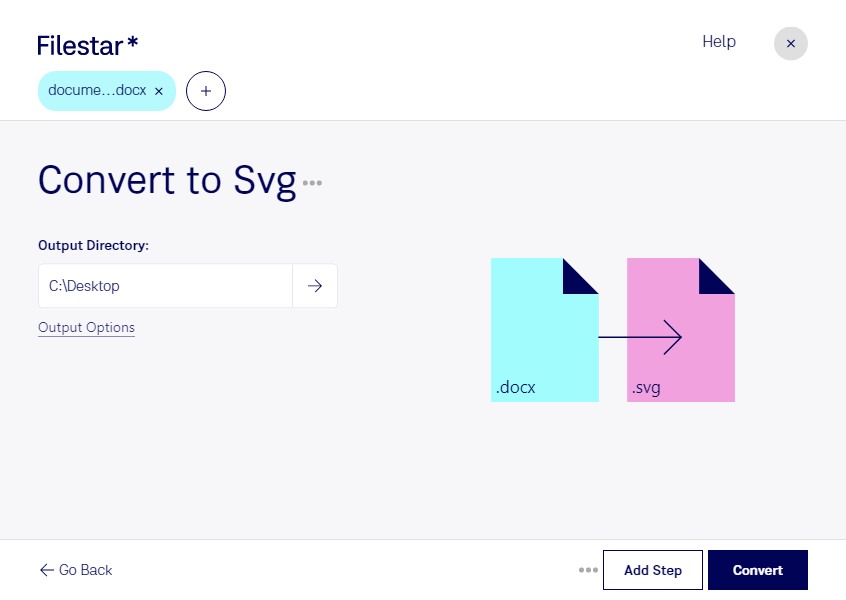
Если вам нужно использовать оформление документа Microsoft Word в графическом проекте, Filestar поможет конвертировать docx в svg. Документ Word Open XML преобразуется в векторное изображение Scalable Vector Graphics, которое удобно размещать в макетах, открывать в совместимых графических редакторах и использовать на веб-страницах.
Такое преобразование полезно дизайнерам, которым необходимо перенести элементы документа в Adobe Illustrator, специалистам по технической документации — для подготовки иллюстраций, а разработчикам сайтов — для публикации графических материалов. SVG подходит для масштабирования векторных элементов без потери чёткости. При этом встроенные растровые изображения сохраняют ограничения исходного разрешения, а результат преобразования сложной вёрстки стоит проверить перед публикацией.
Filestar работает на Windows и macOS и поддерживает пакетную обработку. Вместо повторения одной операции для каждого документа вы можете преобразовать сразу несколько файлов. Это удобно при подготовке серии материалов для сайта, каталога или корпоративной базы знаний. Для документов с разным оформлением разумно сначала проверить результат на нескольких примерах, а затем обработать всю подборку.
Преобразование выполняется локально на вашем компьютере: исходные документы не требуется загружать в облачный конвертер. Это сокращает передачу конфиденциальных материалов сторонним сервисам и помогает сохранить контроль над рабочими файлами. Такой подход особенно важен для договоров, внутренних отчётов и клиентской документации, хотя безопасность также зависит от защиты самого компьютера и прав доступа к файлам.
Если вы подбираете подписку для регулярного преобразования документов, свяжитесь с нами — поможем уточнить возможности Filestar для ваших файлов и объёма обработки.