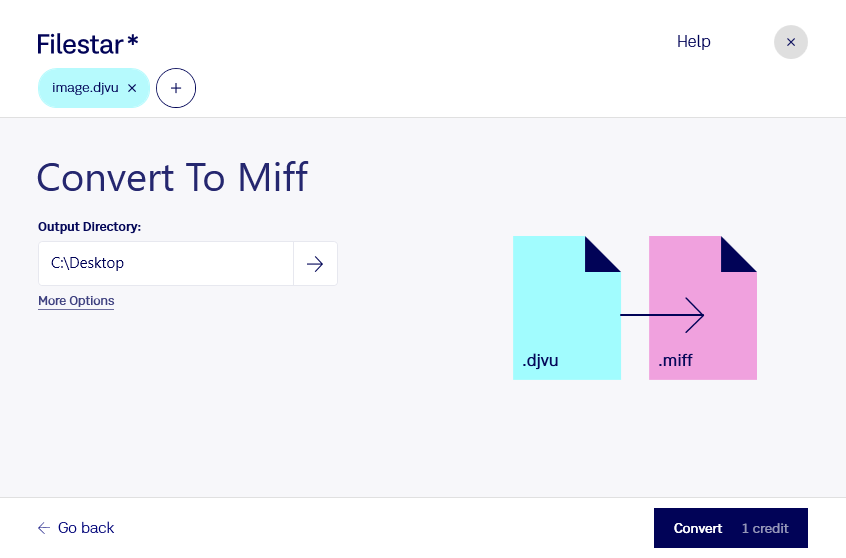
Если вам нужно преобразовать сканы из DJVU в MIFF для дальнейшей обработки, воспользуйтесь Filestar. Приложение работает на Windows и macOS и позволяет конвертировать растровые изображения локально, на вашем компьютере.
DJVU часто используется для хранения отсканированных книг, журналов и архивных документов: формат обеспечивает компактный размер файлов с текстом и иллюстрациями. MIFF — формат изображений ImageMagick, удобный для последующих операций с растровой графикой в этой среде. Преобразование помогает включить материалы из DJVU в рабочий процесс, где требуется MIFF. При этом смена формата не восстанавливает детали, утраченные при исходном сжатии или сканировании.
Такая конвертация полезна специалистам по оцифровке архивов, которым нужно подготовить изображения для обработки в ImageMagick. Сотрудники библиотек могут использовать её для работы с цифровыми коллекциями, а издательские специалисты — для подготовки сканированных иллюстраций к кадрированию, изменению размера и другим операциям.
Filestar поддерживает пакетную конвертацию: вы можете выбрать несколько файлов и выполнить преобразование без повторения одних и тех же действий для каждого документа. Это особенно удобно при обработке больших подборок сканов. Перед запуском всей партии стоит проверить результат на нескольких образцах, чтобы оценить читаемость текста и качество изображений.
Локальная обработка позволяет не передавать исходные документы облачному конвертеру и не создавать дополнительные копии на его серверах. Для архивов с персональными данными, внутренних документов и неопубликованных материалов это уменьшает риски, связанные с передачей файлов третьей стороне. Безопасность при этом также зависит от защиты вашего компьютера и прав доступа к папкам.
Если вы хотите подобрать подходящий вариант использования Filestar для ваших объёмов и задач, свяжитесь с нами.