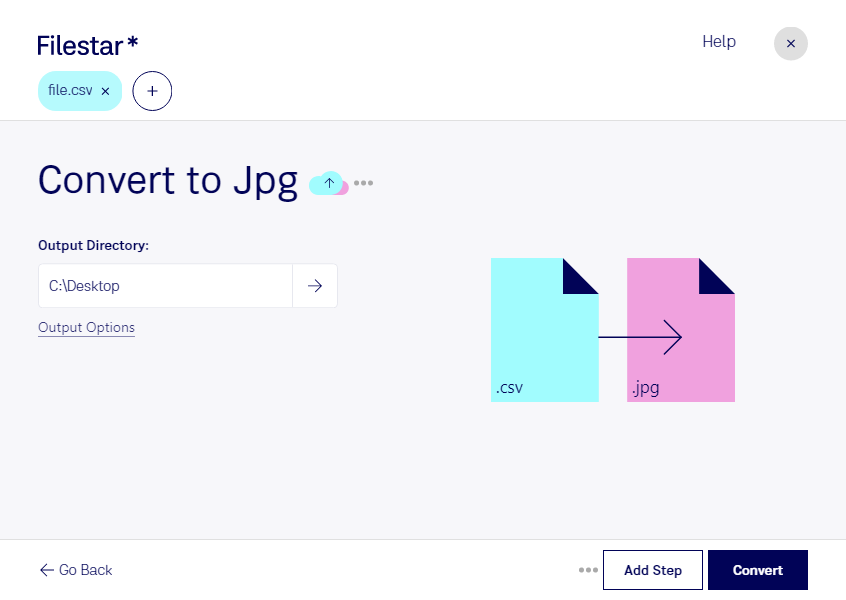
Если вам нужно представить табличные данные в виде изображения для отчёта, презентации или переписки, преобразование CSV в JPG поможет подготовить удобный визуальный материал. Filestar позволяет выполнять такую обработку на вашем компьютере и поддерживает Windows и macOS.
CSV — файл значений, разделённых запятыми. Этот формат часто используется в разработке, при выгрузке данных из информационных систем и обмене таблицами между приложениями. JPG — растровое изображение JPEG, которое удобно просматривать и вставлять в документы. После преобразования данные становятся изображением: редактировать отдельные ячейки и выполнять расчёты, как в таблице, уже нельзя. Поэтому исходный CSV стоит сохранить для дальнейшей работы.
Конвертация пригодится аналитикам, которые готовят иллюстрации с данными для отчётов, менеджерам, которым нужно добавить фрагмент выгрузки в презентацию, и разработчикам, оформляющим документацию. Изображение также удобно использовать, когда получателю важен наглядный результат, а не исходная структура данных.
Для повторяющихся задач в Filestar предусмотрена пакетная обработка. Вы можете преобразовать несколько CSV-файлов за одну операцию, вместо того чтобы запускать конвертацию для каждого отдельно. Это особенно полезно при регулярной подготовке материалов из однотипных выгрузок.
Filestar — настольное приложение, а не онлайн-конвертер. Локальная обработка позволяет не передавать содержимое файлов стороннему облачному сервису и снижает риски, связанные с загрузкой и хранением данных вне вашей организации. Для рабочих выгрузок с клиентской или внутренней информацией это важное преимущество; при этом безопасность компьютера и права доступа к готовым изображениям остаются под вашим контролем.
Если вы хотите подобрать подходящий вариант работы с Filestar для разовых преобразований или регулярной пакетной обработки, свяжитесь с нами и расскажите о ваших задачах.