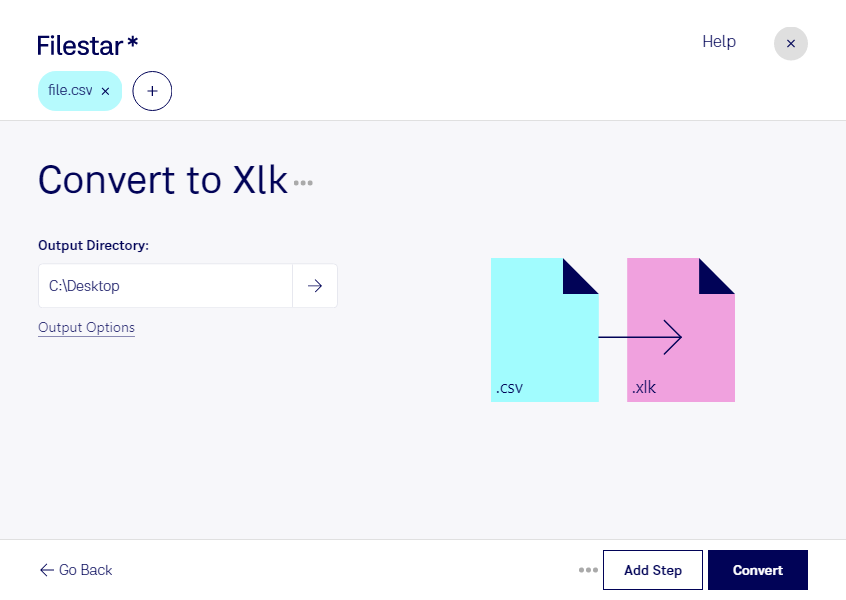
Если вам нужно конвертировать CSV в XLK, важно учитывать назначение обоих форматов. CSV — файл значений, разделённых запятыми: он хранит табличные данные и часто используется в разработке для обмена между системами. XLK — файл резервной копии Microsoft Excel, предназначенный для сохранения предыдущей версии рабочей книги. Простое изменение расширения не создаёт полноценную резервную копию.
Такая задача может возникнуть у бухгалтера, который получает выгрузки из учётной системы, аналитика, работающего с отчётами, или разработчика, передающего результаты обработки данных коллегам. Обычно сначала требуется корректно импортировать CSV в Microsoft Excel, проверить таблицу и настроить создание резервной копии. Особенно важно проверить кодировку, разделители, даты и ведущие нули в артикулах: ошибки импорта могут изменить исходные значения.
Filestar работает на Windows и macOS и поддерживает пакетные операции с файлами. Вместо повторения одинаковых действий для каждой выгрузки вы можете обрабатывать несколько файлов за один запуск, используя доступные skills. Перед выбором подписки проверьте наличие нужного преобразования CSV в XLK: поддержка операций с таблицами сама по себе не означает возможность создавать резервные копии Microsoft Excel.
Локальная обработка помогает сохранить контроль над конфиденциальными данными. При выполнении операции на вашем компьютере исходные файлы не требуется передавать облачному конвертеру. Это сокращает число внешних сервисов, получающих доступ к финансовым отчётам, клиентским спискам или внутренним выгрузкам. При этом безопасность также зависит от защиты компьютера и прав доступа к папкам.
Чтобы подобрать подходящий способ обработки CSV и уточнить возможности работы с XLK в Filestar, свяжитесь с нами и расскажите о вашей задаче.