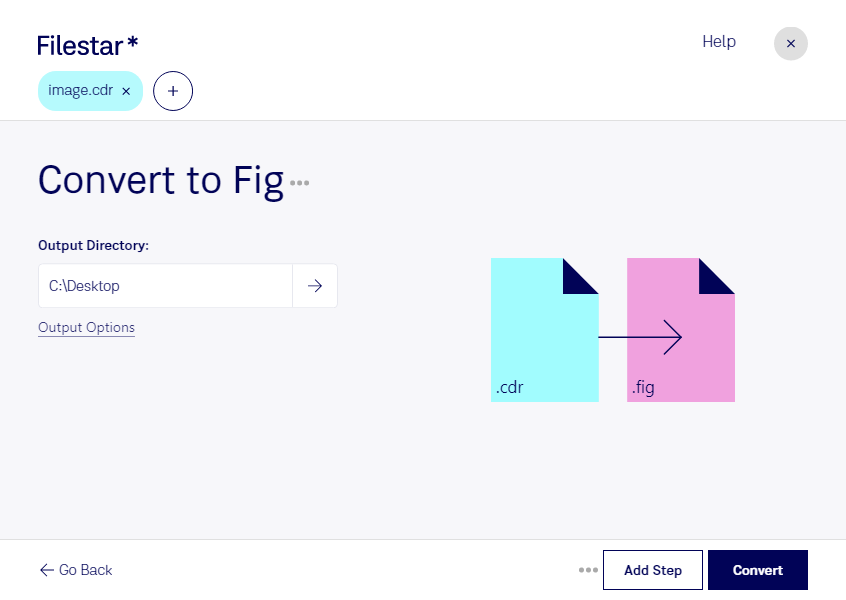
Если вам нужно перенести векторную графику из CorelDRAW в XFig, Filestar поможет преобразовать файлы cdr в fig на Windows и macOS. Это настольное приложение: обработка выполняется локально на вашем компьютере, а не в онлайн-конвертере.
CDR — формат изображений CorelDRAW, который используют для иллюстраций, макетов и векторных схем. FIG предназначен для работы с графикой в XFig. Такое преобразование полезно, когда исходные материалы созданы в CorelDRAW, а дальнейшее редактирование или подготовка документации выполняются в XFig. Речь именно о формате XFig, а не о файлах Figma.
Конвертация может пригодиться инженерам, которые адаптируют схемы для технической документации, исследователям, готовящим иллюстрации для научных публикаций, и дизайнерам, передающим векторные материалы коллегам. Вместо ручного воссоздания изображения вы получаете файл для дальнейшей работы в нужной программе. При этом сложные эффекты, шрифты и отдельные элементы могут по-разному поддерживаться форматами — перед использованием результата стоит проверить его в XFig.
Filestar поддерживает пакетную обработку: вы можете выбрать несколько файлов и запустить преобразование вместе. Это сокращает повторяющиеся действия при работе с коллекциями иллюстраций или комплектами схем. Для важных проектов удобно сначала проверить один образец, а затем обработать остальные файлы.
Локальная обработка позволяет не передавать исходные материалы облачному сервису. Это снижает риски, связанные с загрузкой и хранением копий на сторонних серверах, и помогает сохранять контроль над конфиденциальными чертежами, клиентскими макетами и неопубликованными материалами.
Если вы подбираете Filestar для своего рабочего процесса, свяжитесь с нами — поможем уточнить возможности преобразования и пакетной обработки ваших файлов.