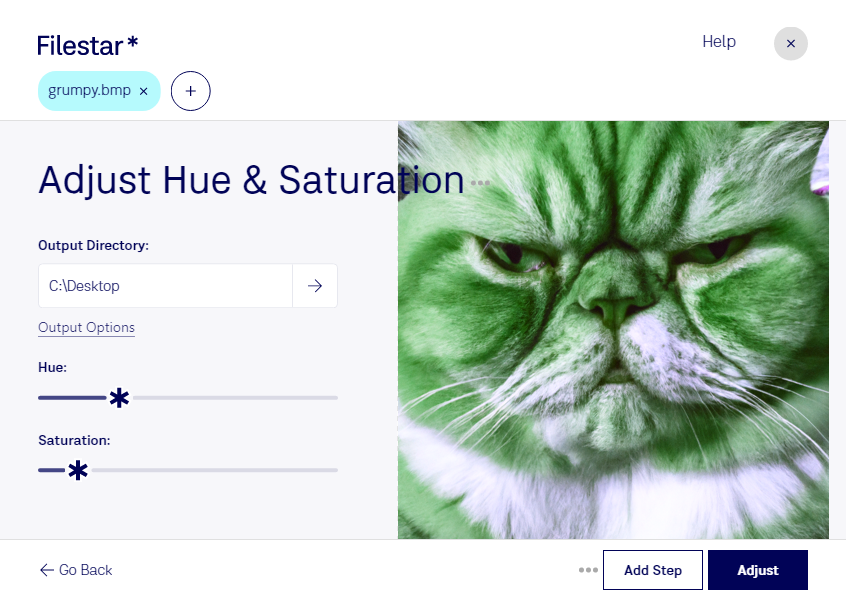
Изменение цветового тона помогает скорректировать оттенки растрового изображения BMP под задачу: подобрать другую цветовую гамму для иллюстрации, подготовить вариант графики для согласования или приблизить оформление к фирменной палитре. В Filestar вы можете обрабатывать такие файлы локально на Windows и macOS.
Настройка цветового тона меняет оттенки изображения, а не просто делает его светлее или темнее. Это полезно дизайнеру, который готовит несколько цветовых вариантов макета, специалисту по маркетингу, адаптирующему графику для кампании, или разработчику игр, создающему вариации текстур. При работе с фотографиями стоит отдельно проверить, насколько естественно выглядят кожа, предметы и другие важные детали после обработки.
Если нужно изменить целую серию BMP, пакетная обработка в Filestar позволяет применить выбранную операцию сразу к нескольким файлам. Вам не придётся повторять одинаковые действия для каждого изображения. Перед обработкой всей подборки удобно проверить результат на одном файле: одинаковое изменение тона может по-разному выглядеть на изображениях с разной исходной палитрой.
Локальная обработка особенно важна для неопубликованных макетов, клиентских материалов и внутренней графики компании. Файлы не требуется передавать облачному сервису, поэтому снижаются риски, связанные с загрузкой и хранением копий на сторонних серверах. При этом безопасность исходников на самом компьютере по-прежнему зависит от настроек доступа и ваших правил работы с данными.
Если вы подбираете Filestar для регулярной обработки BMP или хотите уточнить возможности пакетной настройки цветового тона, свяжитесь с нами — поможем разобраться в вашем сценарии.