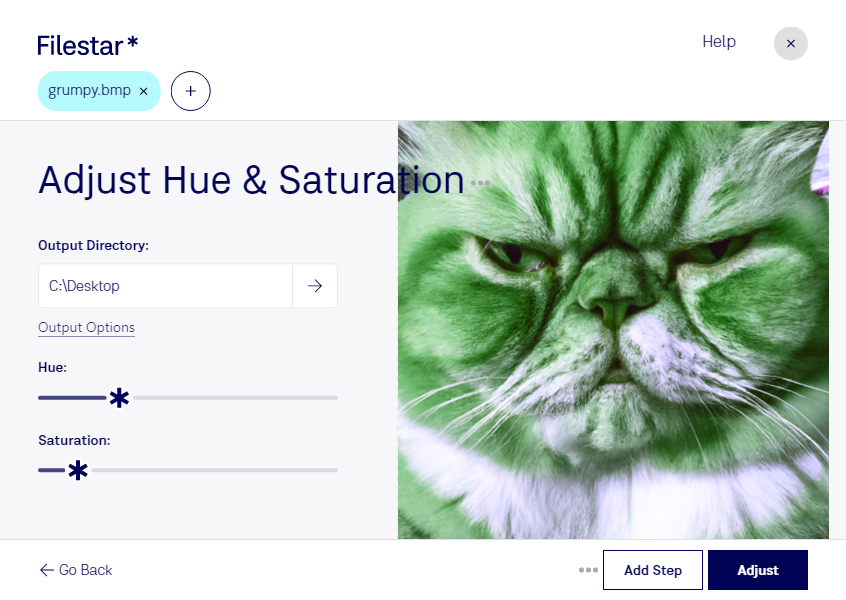
Слишком бледные цвета делают изображение невыразительным, а чрезмерная насыщенность может лишить его естественности. Filestar позволяет настроить насыщенность BMP на Windows и macOS: усилить цвета или сделать их более сдержанными в зависимости от задачи.
BMP — формат растровых изображений. При изменении насыщенности корректируется интенсивность цветов, а не размеры изображения. Такая обработка помогает подготовить иллюстрации для презентаций, привести графику к единому визуальному стилю или скорректировать цветные сканы перед дальнейшим редактированием. При этом насыщенность не заменяет настройку яркости, контраста или цветового баланса.
Графическим дизайнерам эта операция полезна при подготовке серии иллюстраций, специалистам по электронной торговле — при обработке изображений товаров, сотрудникам архивов — при работе с цветными оцифрованными материалами. Для товарных изображений особенно важно сохранить достоверную передачу оттенков: слишком сильная коррекция может изменить восприятие продукта.
В Filestar вы можете обрабатывать BMP пакетно, применяя одинаковую настройку к нескольким файлам. Это сокращает повторяющиеся действия и помогает получить согласованный результат для серии изображений. Если исходные материалы заметно различаются по цвету, сначала проверьте обработку на нескольких образцах.
Обработка выполняется локально на вашем компьютере: изображения не нужно передавать облачному конвертеру. Это уменьшает риски, связанные с загрузкой и хранением копий на сторонних серверах, — особенно при работе с клиентскими материалами, внутренними документами и неопубликованной графикой.
Свяжитесь с нами, если вам нужна помощь с пакетной обработкой BMP или выбором подписки Filestar для ваших задач.