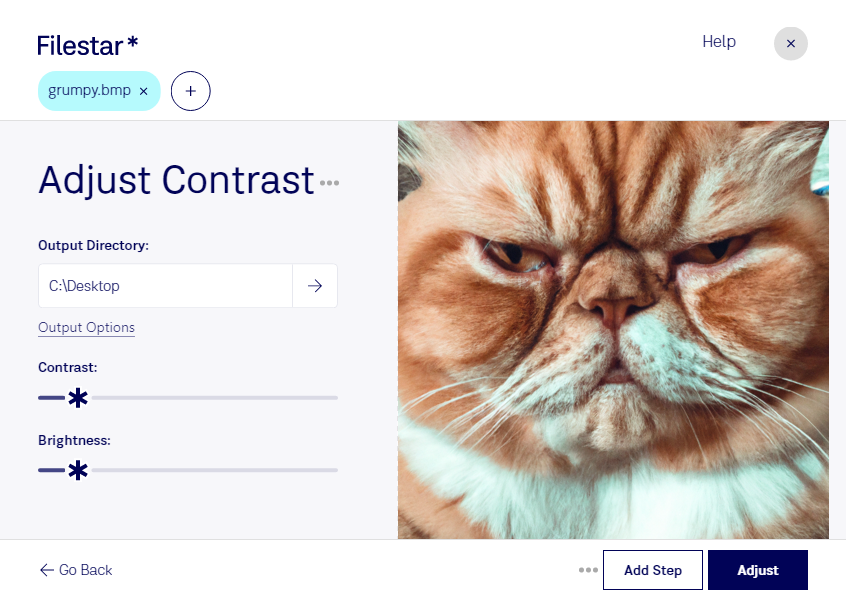
Недостаточная контрастность делает изображение блёклым: детали сливаются с фоном, а текст на сканах становится труднее читать. Filestar позволяет настроить контрастность BMP на вашем компьютере, чтобы сделать различия между светлыми и тёмными участками заметнее. Приложение работает на Windows и macOS и подходит как для отдельных изображений, так и для пакетной обработки.
BMP — формат растровых изображений. Коррекция контрастности помогает улучшить визуальное восприятие таких файлов, но не восстанавливает детали, которых нет в исходнике. Слишком сильное изменение может скрыть переходы в тенях и светлых областях, поэтому перед обработкой большой коллекции полезно проверить результат на нескольких типичных изображениях.
Такая задача встречается в разных профессиях. Дизайнеру корректировка пригодится при подготовке растровых материалов для макета, специалисту по оцифровке — при работе со сканами архивных документов, инженеру — для повышения читаемости отсканированных схем. При этом для технических и архивных материалов важно сохранять оригиналы: обработанная копия удобна для просмотра, а исходный файл — для проверки точности.
Пакетная обработка в Filestar избавляет от необходимости повторять одну операцию вручную для каждого BMP. Вы можете применить выбранную корректировку к группе файлов — например, к серии сканов или набору изображений для одного проекта. Это экономит время и помогает выдержать единый подход к обработке.
Файлы обрабатываются локально, без передачи изображений облачному конвертеру. Такой подход снижает риски, связанные с загрузкой и хранением копий на сторонних серверах, что особенно важно для внутренних документов, клиентских материалов и неопубликованных проектов. Безопасность при этом также зависит от защиты самого компьютера и настройки доступа к файлам.
Если вы выбираете Filestar для регулярной обработки BMP, свяжитесь с нами — поможем уточнить возможности приложения под ваши задачи.