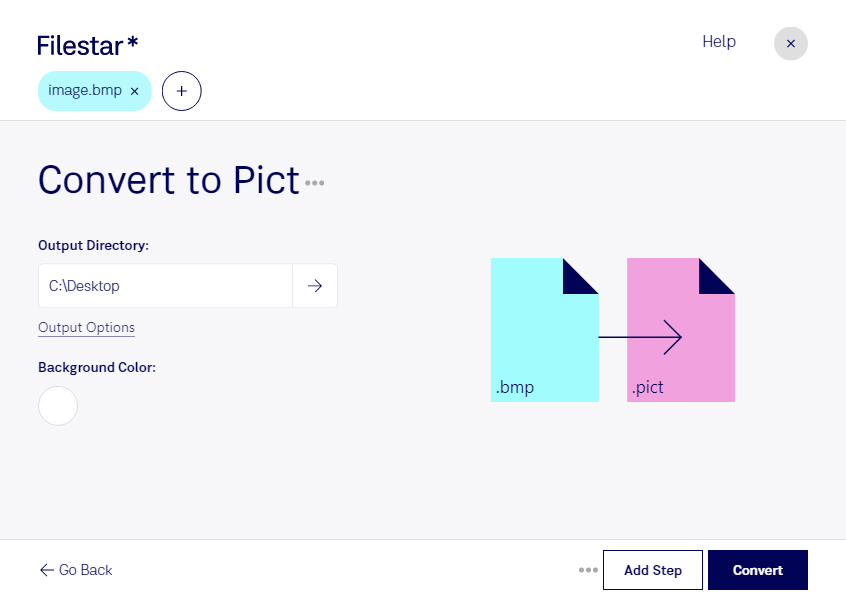
Если вам нужно конвертировать bmp в pict для работы с архивной графикой или приложениями, использующими этот формат, Filestar позволяет выполнить преобразование локально на компьютере. Программа работает на Windows и macOS и подходит как для отдельных изображений, так и для пакетной обработки.
Формат bmp хранит растровые изображения и часто встречается среди сканов, снимков экрана и графических материалов из старых программ. Формат pict связан прежде всего с классическими приложениями Macintosh. Преобразование может понадобиться, когда принимающая программа или существующий рабочий процесс требует именно pict, а исходные материалы доступны в bmp.
Такая задача актуальна для специалистов по цифровым архивам, дизайнеров и сотрудников издательств. Например, архивисту может потребоваться подготовить изображения для устаревшей системы каталогизации, а дизайнеру — передать растровые иллюстрации в приложение, поддерживающее pict. Перед обработкой всей коллекции стоит проверить один преобразованный файл в целевой программе: совместимость зависит от конкретного приложения и его версии.
Пакетная обработка в Filestar избавляет вас от необходимости преобразовывать каждый файл отдельно. Добавьте нужные изображения, выберите соответствующий skill и запустите операцию для группы файлов. Это особенно удобно при подготовке папок со сканами или больших подборок графики.
При локальном преобразовании исходные материалы не требуется загружать в облачный сервис. Вы сохраняете контроль над местом хранения файлов и кругом людей, которым они доступны. Такой подход снижает риски, связанные с передачей документов сторонним сервисам, что важно для клиентских макетов, внутренних материалов и неопубликованных изображений.
Если вы выбираете подписку для регулярной обработки изображений, свяжитесь с нами — поможем уточнить возможности Filestar для ваших форматов и рабочих задач.