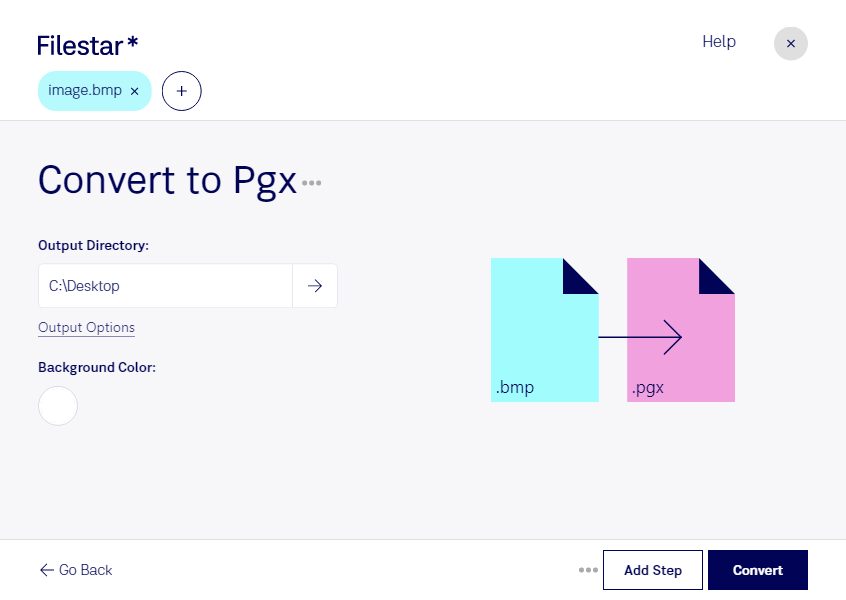
Если вам нужно конвертировать bmp в pgx, сначала уточните требования программы, в которой будет использоваться результат. BMP — растровое изображение, а расширение pgx может обозначать разные типы файлов. В частности, файл данных Hopedot VOS относится к образам дисков: обычное преобразование изображения не создаёт такой файл. При этом в задачах обработки изображений PGX также используется для хранения растровых данных, связанных с JPEG 2000. Эти форматы не взаимозаменяемы.
Преобразование BMP в растровый PGX может пригодиться разработчикам систем обработки изображений, инженерам по тестированию кодеков и специалистам по цифровым архивам. Например, при подготовке тестовых изображений или передаче данных в инструмент, который принимает именно растровый PGX. Перед обработкой всей коллекции важно проверить поддержку нужного варианта формата и открыть пробный результат в целевой программе.
Filestar работает на Windows и macOS и поддерживает пакетные операции с файлами. Для доступных преобразований вы можете обрабатывать сразу несколько изображений, не повторяя одни и те же действия вручную. Такой подход удобен для регулярной подготовки материалов и больших подборок файлов.
Локальная обработка помогает сохранить контроль над конфиденциальными материалами: при выполнении операции на компьютере исходные файлы не требуется передавать стороннему облачному сервису. Это уменьшает риски, связанные с передачей и хранением копий, особенно если изображения содержат рабочую документацию или персональные данные. При этом безопасность самого компьютера и права доступа к папкам остаются важными.
Свяжитесь с нами, чтобы уточнить поддержку нужного вам варианта PGX в Filestar и подобрать подходящий способ обработки ваших файлов.