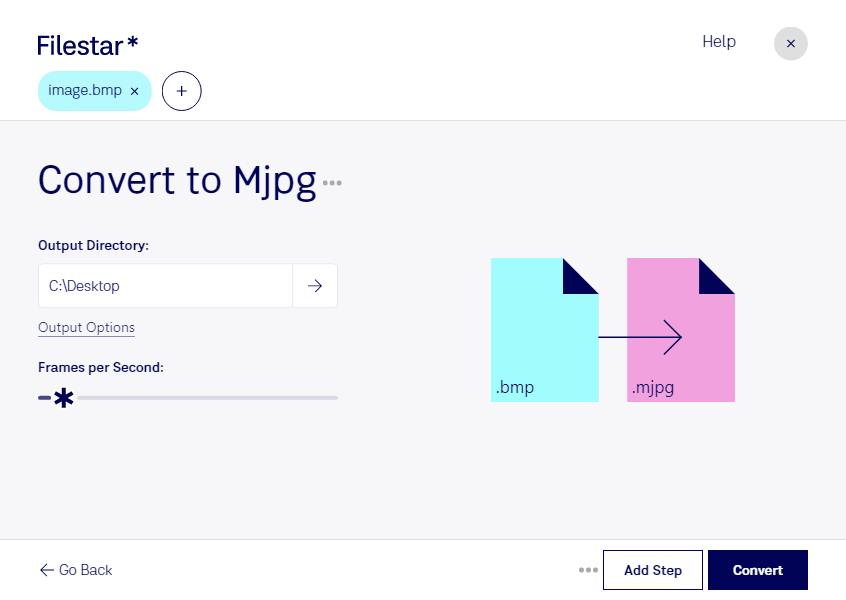
Если вам нужно конвертировать BMP в MJPG, Filestar поможет выполнить эту задачу на Windows и macOS. Вы можете обработать один файл или запустить пакетное преобразование, чтобы не повторять одинаковые действия для каждого изображения.
BMP — растровый формат, который часто используется для хранения изображений без сжатия. MJPG, или Motion JPEG, относится к видеоформатам: каждый кадр в нём сжимается по технологии JPEG. Такое преобразование полезно, когда исходное изображение нужно подготовить для рабочего процесса или системы, принимающей MJPG. При этом смена формата сама по себе не добавляет движения статичному изображению.
Конвертация может пригодиться разработчикам мультимедийных приложений для подготовки тестовых материалов, специалистам по видеосистемам — для проверки совместимости, а сотрудникам архивов — для создания рабочих копий оцифрованных изображений. Пакетная обработка особенно удобна, если вы работаете с большим набором исходников.
При выборе параметров учитывайте, что JPEG-сжатие может повлиять на мелкие детали, текст и резкие границы. Для ответственных задач сначала преобразуйте пробный файл, проверьте его в целевой программе и сохраните оригиналы BMP для дальнейшей работы.
Filestar обрабатывает файлы локально на вашем компьютере, без загрузки исходников в облачный конвертер. Это сокращает число внешних систем, которым передаются данные, и помогает сохранять контроль над служебными изображениями и материалами клиентов. Защита при этом также зависит от безопасности самого компьютера и настроек доступа к папкам.
Если вы подбираете подписку для регулярной конвертации BMP в MJPG, свяжитесь с нами — поможем уточнить возможности Filestar под ваши задачи.