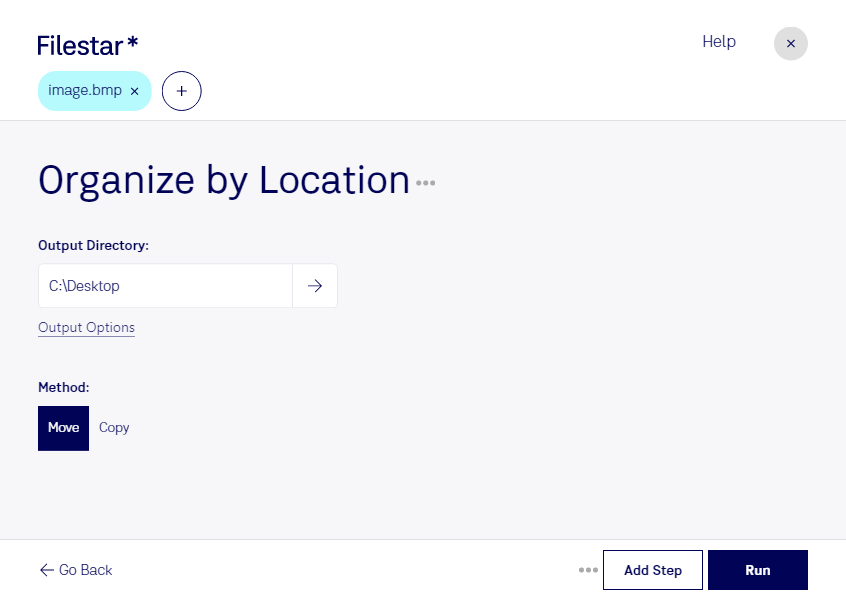
Когда растровые изображения относятся к разным объектам, площадкам или адресам, единый порядок помогает быстрее находить нужные материалы. Filestar позволяет выполнять пакетные операции с файлами BMP на Windows и macOS, сокращая объём ручной работы при обработке больших архивов.
Упорядочивание BMP по местоположению полезно специалистам, которые ведут документацию по нескольким территориям. Например, инженерам важно разделять изображения по строительным площадкам, архитекторам — по проектируемым объектам, а сотрудникам управляющих компаний — по зданиям и участкам. Такой подход упрощает подготовку отчётов, передачу материалов коллегам и поиск изображений для конкретного проекта.
Перед обработкой стоит уточнить, откуда берутся сведения о местоположении. Формат BMP обычно не содержит стандартных GPS-метаданных, поэтому не следует рассчитывать на автоматическое определение места съёмки по самому изображению. Ориентиром могут служить названия файлов, исходные папки или сопроводительные данные. От качества этих сведений зависит, насколько точно получится организовать архив.
Пакетная обработка особенно удобна, когда одинаковую операцию нужно применить к группе изображений. Вместо повторения действий для каждого файла вы можете обработать выбранный набор в Filestar. Перед работой со всем архивом полезно проверить результат на небольшой группе и сохранить копии исходных материалов.
Filestar работает локально на вашем компьютере, а не как онлайн-конвертер. При локальной обработке изображения не требуется передавать на сторонний облачный сервер: это снижает риски, связанные с загрузкой и хранением рабочих материалов у внешнего сервиса. Такой подход особенно важен для документации с адресами объектов, внутренними схемами и другими конфиденциальными сведениями.
Свяжитесь с нами, чтобы уточнить подходящий способ обработки BMP с учётом того, как в вашем архиве указано местоположение.