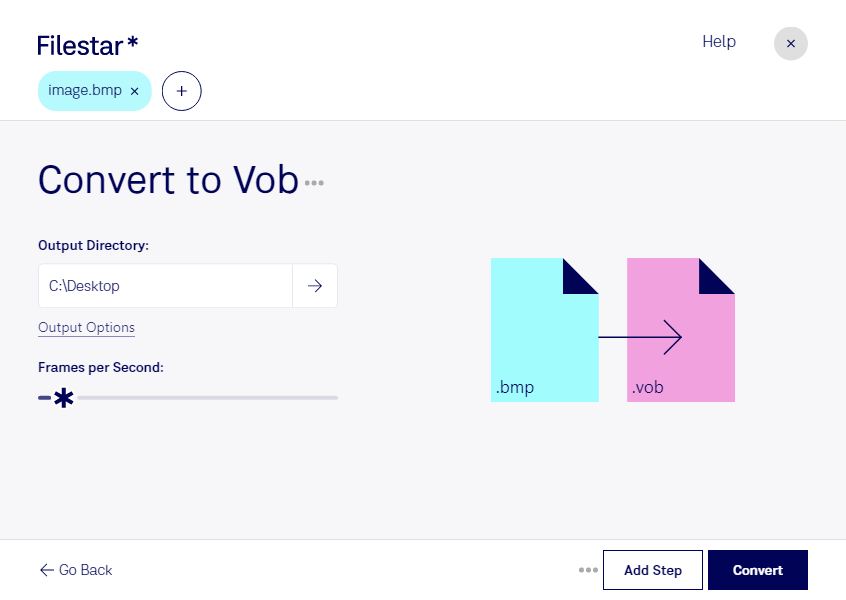
Преобразование BMP в VOB позволяет использовать растровое изображение в видеоформате, связанном с DVD. Filestar работает на Windows и macOS и помогает обрабатывать файлы локально, без передачи исходных материалов в облако.
BMP хранит изображение, а VOB — видеоданные и может содержать звук и другие элементы структуры DVD. Поэтому такое преобразование отличается от обычной смены графического формата: статичная картинка становится основой видеоматериала. Само преобразование не добавляет движение или звуковое сопровождение и не заменяет создание полноценного DVD с меню.
Такая задача может возникнуть у видеомонтажёров при подготовке заставок и титульных кадров для DVD-проектов. Сотрудникам музеев и выставочных площадок формат VOB может понадобиться для материалов, рассчитанных на оборудование с поддержкой DVD. Специалистам по оцифровке архивов преобразование поможет подготовить сканированные изображения для включения в видеоподборки.
Если у вас несколько изображений, пакетная обработка в Filestar позволяет работать сразу с группой файлов вместо повторения одной операции для каждого BMP. Это удобно при подготовке серии заставок или большого набора архивных материалов. Перед обработкой всей коллекции стоит проверить результат на одном файле: оценить пропорции изображения, читаемость текста и совместимость с целевым проигрывателем.
Локальная обработка помогает сохранить контроль над конфиденциальными материалами. Вам не нужно загружать изображения на сторонний сервер, что сокращает риски, связанные с передачей и хранением дополнительных копий. При этом безопасность также зависит от защиты вашего компьютера и настроек доступа к папкам.
Если вы подбираете Filestar для подготовки DVD-материалов или регулярной пакетной обработки, обратитесь к нашей команде — поможем уточнить возможности для вашей задачи.