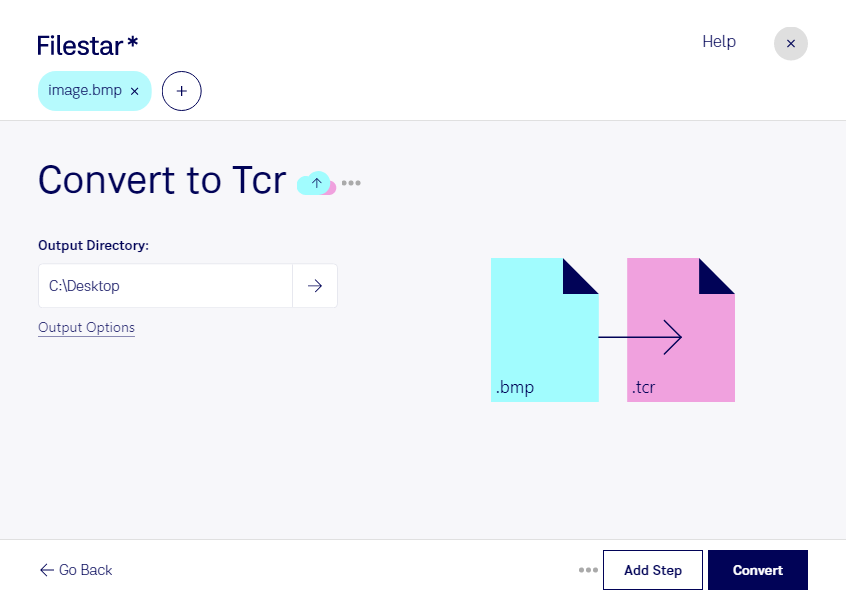
Если вам нужно конвертировать BMP в TCR, важно учитывать различия между форматами. BMP хранит растровое изображение, а TCR — текст электронной книги для Psion Series 3. Поэтому для страницы, сохранённой как изображение, сначала потребуется распознавание текста. Простая смена расширения не создаст читаемую книгу, а иллюстрации и исходная вёрстка не сохранятся в текстовом формате.
Такой процесс может пригодиться архивистам, которые переводят сканы документов в текст, библиотекарям, работающим с устаревшими электронными книгами, и специалистам по оцифровке технических инструкций. Например, при подготовке отсканированного руководства для чтения на Psion Series 3 важно проверить порядок страниц, точность распознавания и поддержку кириллицы.
Filestar работает на Windows и macOS и позволяет выполнять пакетные операции с файлами. Вместо повторения одних и тех же действий для каждого BMP вы можете обрабатывать группы изображений с помощью доступных skills. Это удобно для подготовки больших подборок сканов: единообразная обработка помогает организовать материалы перед дальнейшим преобразованием.
Локальная обработка на вашем компьютере снижает риски, связанные с передачей документов стороннему облачному сервису. Исходные изображения остаются под вашим контролем, что особенно важно для договоров, внутренних инструкций и архивных материалов с персональными данными. При этом безопасность также зависит от защиты компьютера и настроек доступа к файлам.
Перед оформлением подписки проверьте, какие skills доступны для нужного процесса: обработки BMP, распознавания текста и получения TCR. Сначала протестируйте небольшой образец, особенно если в документе есть таблицы, мелкий шрифт или нестандартные символы. Свяжитесь с командой Filestar, чтобы уточнить поддержку вашего сценария и подобрать подходящий порядок обработки.