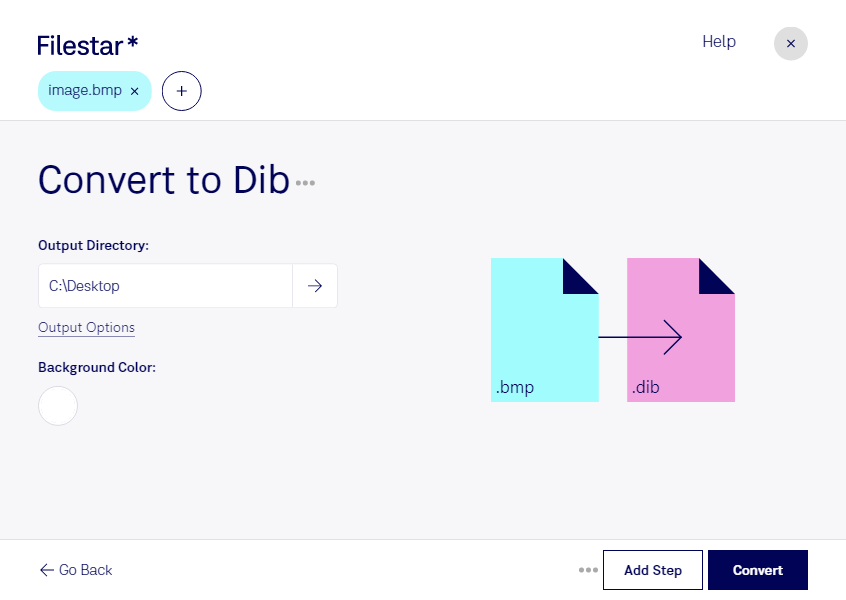
Если ваша программа или рабочий процесс требует изображения в формате dib, Filestar поможет преобразовать исходные bmp без ручной обработки каждого файла. Приложение работает на Windows и macOS и поддерживает пакетную конвертацию: вы можете подготовить сразу несколько изображений или целую коллекцию.
Оба формата относятся к растровым изображениям. bmp хранит картинку как набор пикселей, а dib представляет аппаратно-независимое растровое изображение — его структура описывает изображение без привязки к конкретному устройству вывода. Такое преобразование полезно прежде всего для совместимости с программами и компонентами, которым нужен именно dib. Оно не увеличивает разрешение исходной картинки и не восстанавливает утраченные детали.
Конвертация bmp в dib может пригодиться разработчикам, которые готовят графические ресурсы для приложений или тестируют импорт изображений. Специалисты по технической документации могут использовать её при работе с устаревшими редакторами, а сотрудники, поддерживающие корпоративные системы, — при переносе растровой графики в специализированное ПО. Перед обработкой большого набора стоит проверить один файл в целевой программе: поддержка глубины цвета и других параметров может различаться.
Filestar выполняет обработку локально на вашем компьютере, а не через онлайн-конвертер. Изображения не требуется загружать в облако, что сокращает риски, связанные с передачей и хранением данных на сторонних серверах. Это особенно важно для внутренних схем, клиентских материалов и неопубликованных макетов.
Если вы подбираете инструмент для регулярной конвертации или хотите уточнить возможности пакетной обработки, свяжитесь с нами — поможем разобраться, подойдёт ли Filestar для ваших задач.