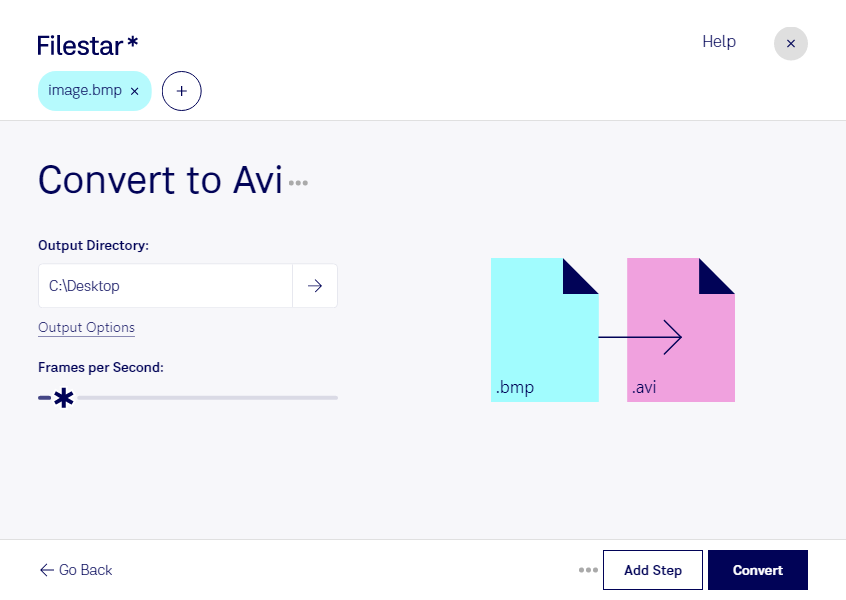
Если вам нужно использовать растровое изображение BMP в видеопроекте, Filestar поможет преобразовать его в AVI на Windows и macOS. Работа в одном приложении избавляет от необходимости искать отдельный инструмент для каждой задачи с файлами.
BMP хранит изображение в виде пикселей, а AVI — это видеоконтейнер Audio Video Interleave. Преобразование позволяет представить статичное изображение в видеоформате, но само по себе не добавляет движение или звуковую дорожку. Для дальнейшего монтажа важно учитывать разрешение исходника и совместимость полученного файла с вашим видеоредактором: расширение AVI не определяет используемый кодек.
Такая задача возникает у специалистов по видеомонтажу, дизайнеров и авторов учебных материалов. Например, монтажёру может понадобиться подготовить графическую заставку для проекта, преподавателю — включить иллюстрацию в обучающий ролик, а инженеру — использовать растровую схему в видеопрезентации. Если исходных файлов много, пакетная обработка в Filestar сокращает повторяющиеся действия: вы можете работать сразу с группой BMP, вместо того чтобы запускать преобразование каждого файла отдельно.
Локальная обработка особенно полезна для материалов, которые нельзя передавать сторонним сервисам: клиентских макетов, внутренних схем или ещё не опубликованной графики. Файлы обрабатываются на вашем компьютере, без загрузки исходников в облачный конвертер. Это снижает риски, связанные с передачей и хранением копий на чужих серверах, хотя безопасность также зависит от защиты самого компьютера.
Если вы выбираете Filestar для регулярной работы с изображениями и видео, свяжитесь с нами — поможем уточнить подходящий сценарий обработки BMP в AVI и выбрать подписку под ваши задачи.