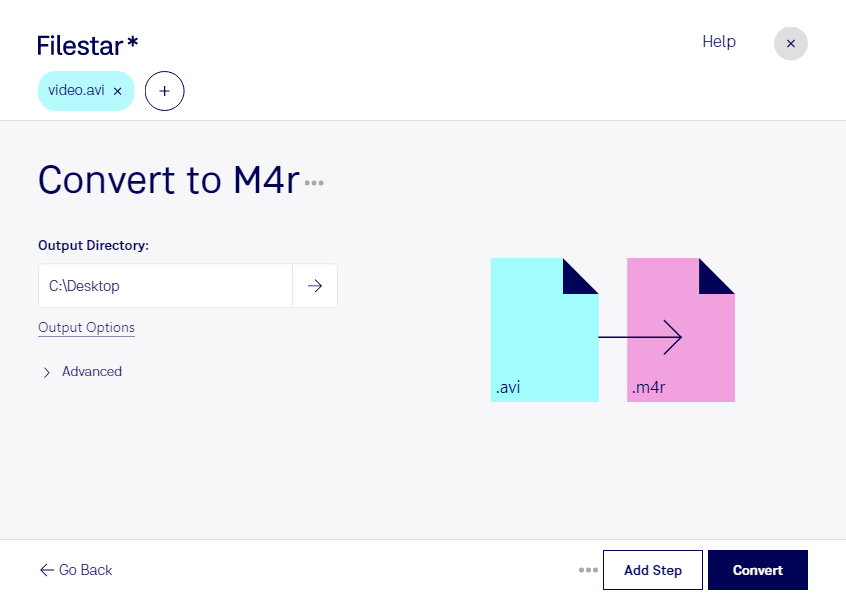
Нужен рингтон из звуковой дорожки видео? Filestar позволяет конвертировать AVI в M4R локально на компьютере. Приложение работает на Windows и macOS и подходит как для отдельных файлов, так и для пакетной обработки.
AVI — видеоконтейнер Audio Video Interleave, который может содержать изображение и звук. M4R — аудиоформат рингтонов MPEG 4, используемый на iPhone. При преобразовании сохраняется аудиосодержимое, а видеоряд в итоговый файл не переносится. Если в исходном AVI нет звуковой дорожки, получить из него рингтон не получится.
Такое преобразование полезно звукорежиссёрам и видеомонтажёрам, которым нужно подготовить рингтон из собственного видеоматериала. Разработчики мобильных приложений могут использовать M4R для демонстрации звуковых сценариев, а маркетинговые команды — для подготовки фирменных рингтонов из рекламных роликов. При работе с чужими материалами важно заранее проверить права на использование звука.
Если вы обрабатываете целую подборку роликов, пакетная конвертация избавляет от необходимости повторять одну и ту же операцию вручную для каждого файла. Это удобно при подготовке нескольких вариантов рингтонов или работе с медиатекой. Перед обработкой большой партии стоит проверить результат на одном файле: качество аудио зависит прежде всего от исходной записи.
Локальная обработка помогает сохранить контроль над материалами: исходные видео не требуется передавать стороннему облачному сервису. Это снижает риски, связанные с загрузкой и хранением копий на чужих серверах, особенно если записи содержат рабочие разговоры или неопубликованный контент. При этом безопасность самих файлов по-прежнему зависит от защиты вашего компьютера.
Чтобы уточнить, подойдёт ли Filestar для ваших AVI-файлов и объёма обработки, свяжитесь с нами и расскажите о своей задаче.