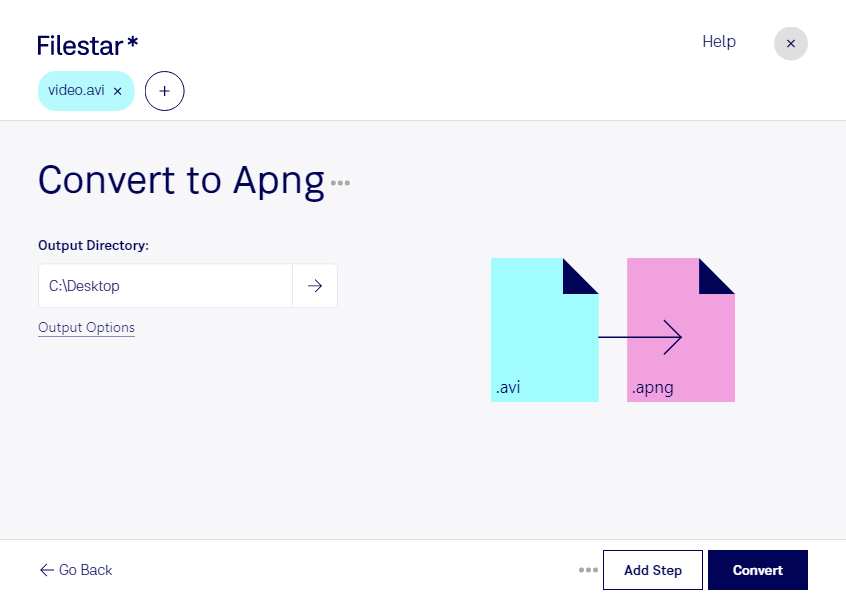
Если вам нужно превратить видеоролик в анимированное изображение, Filestar поможет конвертировать AVI в APNG на Windows и macOS. Обработка выполняется локально на вашем компьютере, без загрузки исходных материалов в облачный конвертер.
AVI — видеоконтейнер Audio Video Interleave, который может содержать изображение и звук. APNG — формат анимированной растровой графики на основе PNG. При преобразовании последовательность видеокадров становится анимацией, но звуковая дорожка не сохраняется. Такой результат подходит для материалов, где важно показать движение без аудиосопровождения.
Преобразование полезно веб-дизайнерам, разработчикам интерфейсов и специалистам по подготовке обучающих материалов. Например, короткую запись работы приложения можно использовать как наглядную инструкцию, а фрагмент демонстрации продукта — как анимированную иллюстрацию. Перед публикацией стоит проверить поддержку APNG в целевой платформе: некоторые редакторы и сервисы отображают только первый кадр.
Filestar поддерживает пакетную обработку: вы можете преобразовать сразу несколько файлов AVI, не повторяя одну и ту же операцию вручную для каждого ролика. Это удобно при подготовке серии инструкций, демонстраций интерфейса или визуальных материалов для проекта.
Локальная обработка снижает риски, связанные с передачей файлов сторонним сервисам и их хранением на удалённых серверах. Это особенно важно для записей внутренних систем, клиентских проектов и ещё не опубликованных продуктов. При этом безопасность материалов также зависит от защиты вашего компьютера и настроек доступа к файлам.
Учитывайте, что длинные ролики с высоким разрешением могут создавать объёмные APNG. Для веб-страниц и инструкций обычно практичнее короткие фрагменты, передающие суть действия. Если вы хотите подобрать подходящий способ обработки для ваших материалов, свяжитесь с нами — поможем разобраться с возможностями Filestar.